# 导读 `快速构造品号列表`放在后面. # 路径 ## 搜索 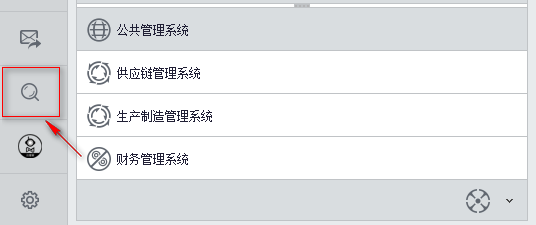 导出数据 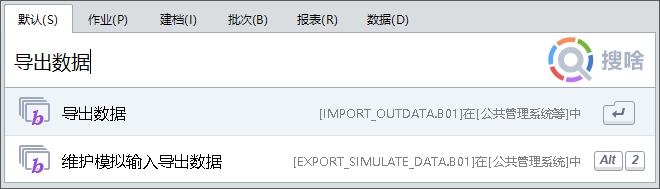 > 1. `导出EXCEL`:能够先把已有的数据导出来. 1. `格式规范`:导出的格式能够直接修改并进行导入. 导入数据 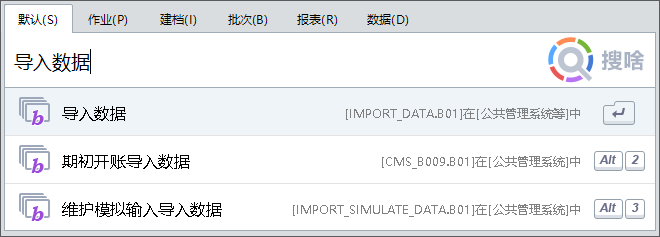 > 1. `导入EXCEL`:把规范的EXCEL格式数据导入系统. # 处理方案 ## 导出数据 批处理界面 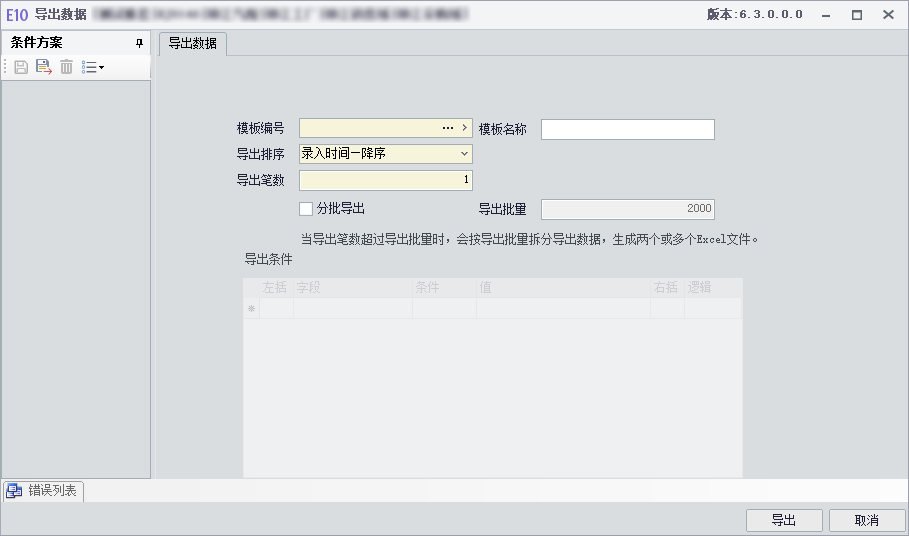 模块弹窗 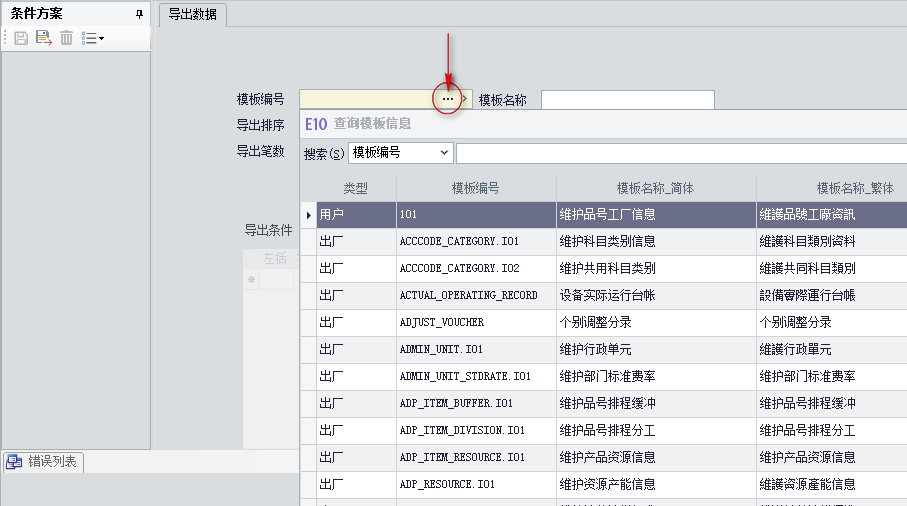 选择收索方式`模块名称_简体` 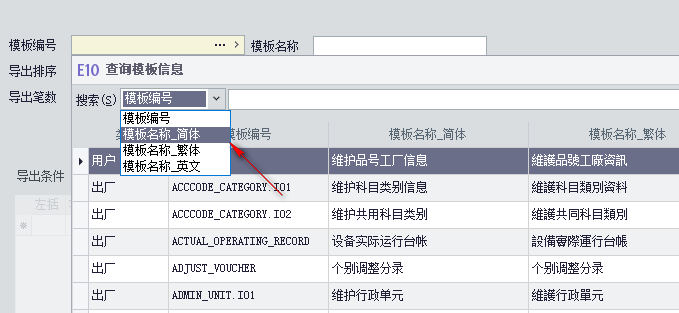 收索内容 > 1. BOM 1. 选择第一项`维护BOM信息` 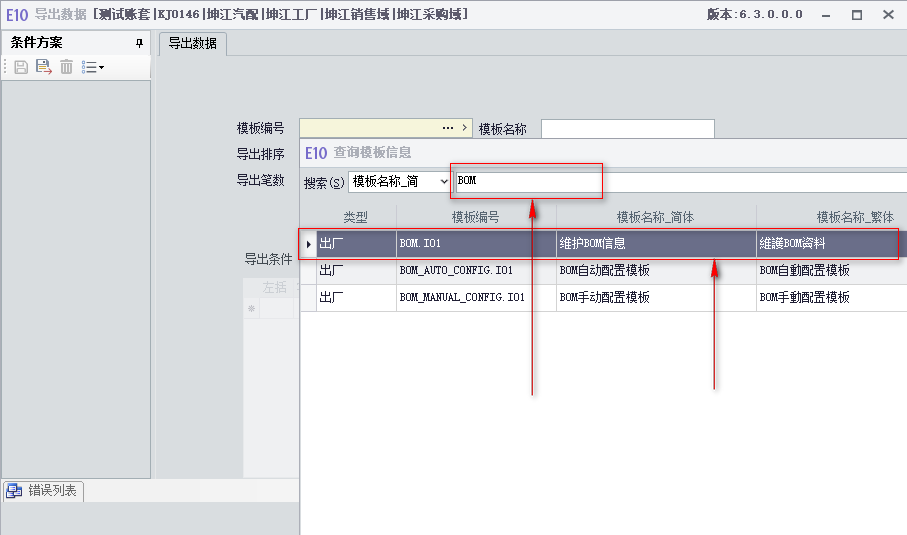 修复默认`笔数` > 1. 默认是`1`,表示只导出1笔. 1. 调整成大于你的总品号数. 1. 如果没具体统计,那就填一个足够大的数字. 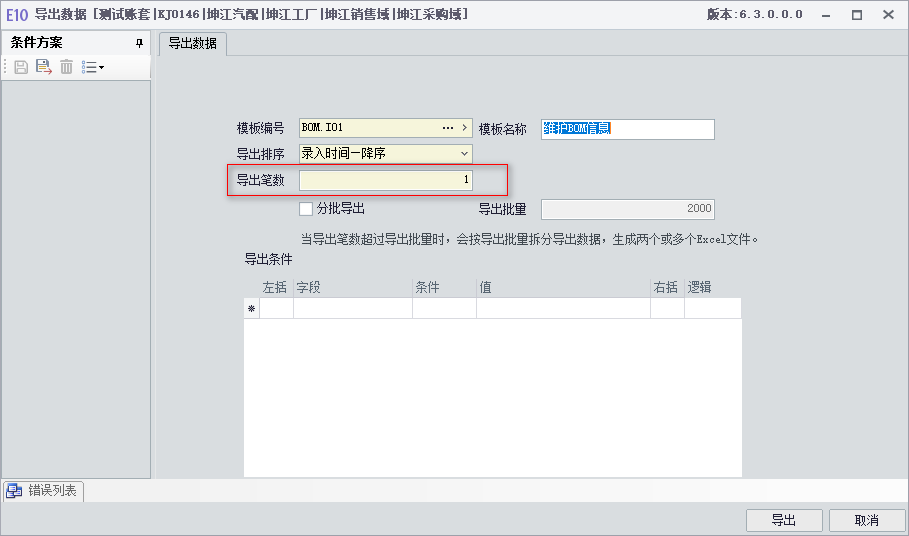 设置过滤`逻辑` > 1. 主件品号 1. 存在于 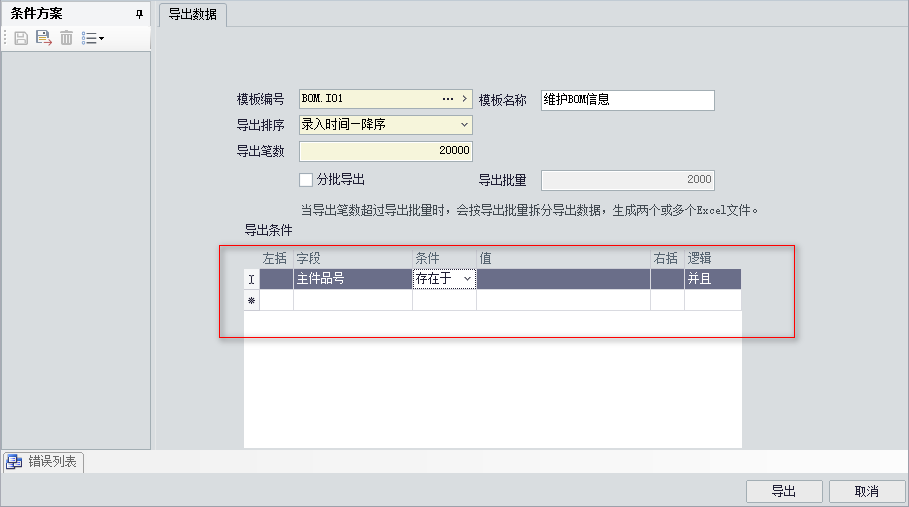 输入值 > 1. 按`逗号`区分. 1. 注意`逗号`要英文半角 1. 结尾不能是`逗号` 1. 例如:`1011010001160001,1011010001220001,1011010001260002,1011010002220001` 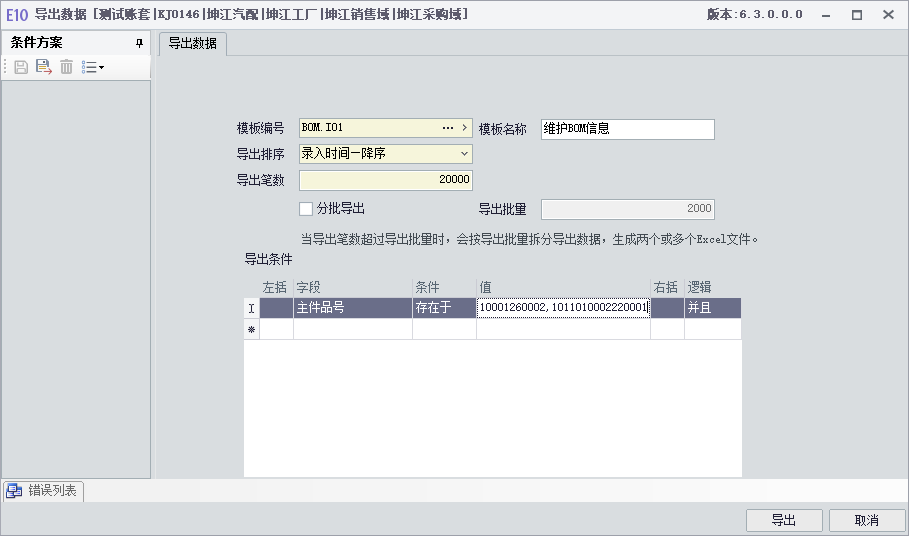 点击导出 part(1) 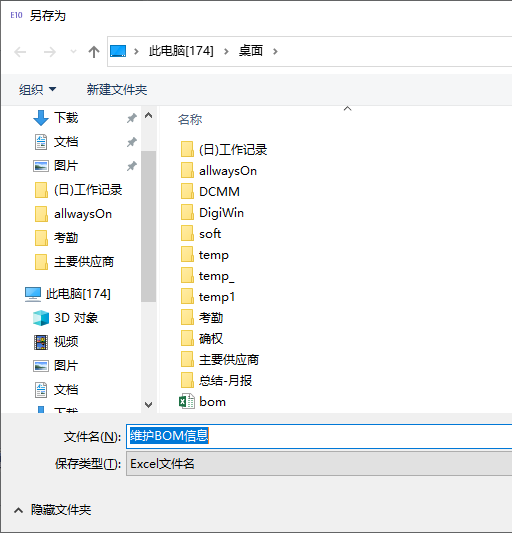 part(2) 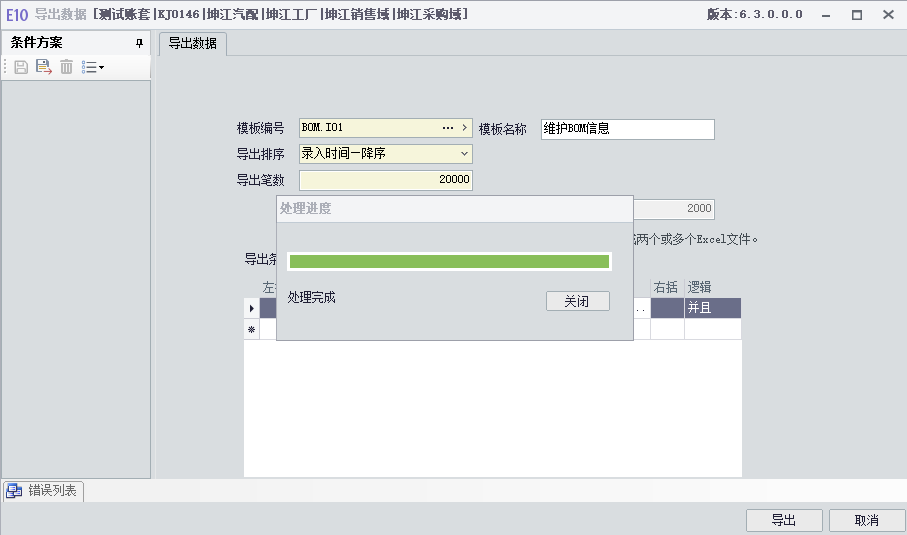 part(3)  ## 数据结构 双击导出的格式,注意底部页签 > 1. `BOM`:主件品号信息 1. `BOM_D`:BOM明细信息(BOM单身材料). 1. `BOM_PRODUCT`:BOM产出品信息(我司就是指产品). 1. `BOM_SD`:关联子信息 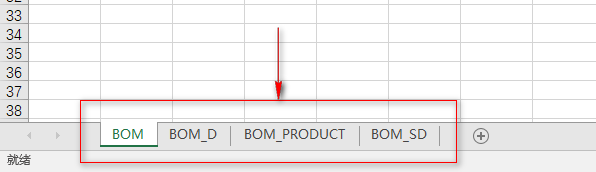 页签`BOM` 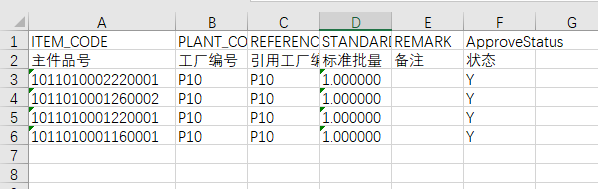 页签`BOM_D`  页签`BOM_PRODUCT` 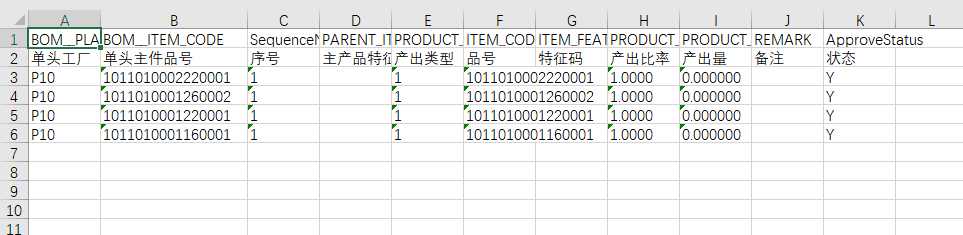 页签`BOM_SD` 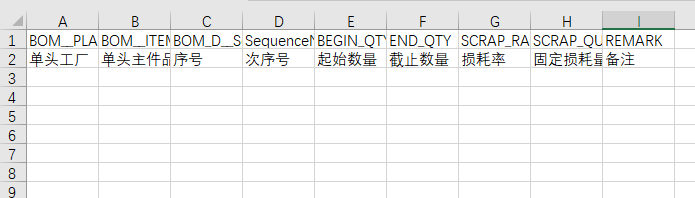 ## 变更BOM材料 分析 > 1. 变更BOM材料只涉及`BOM_D`页签. 假设:变更纸箱 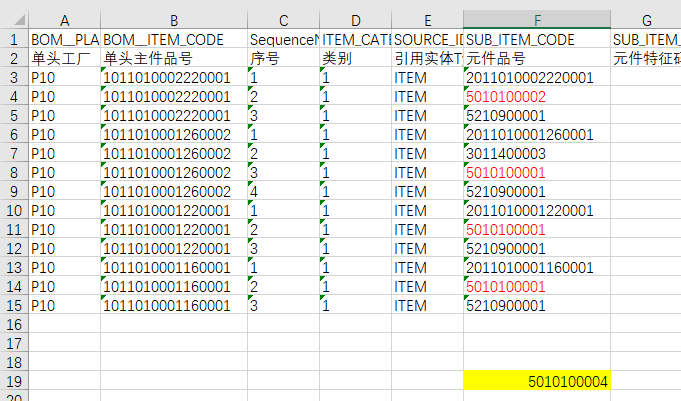 处理方案 > 1. 纸箱品号全部换成`5010100004`. 处理后表格数据. 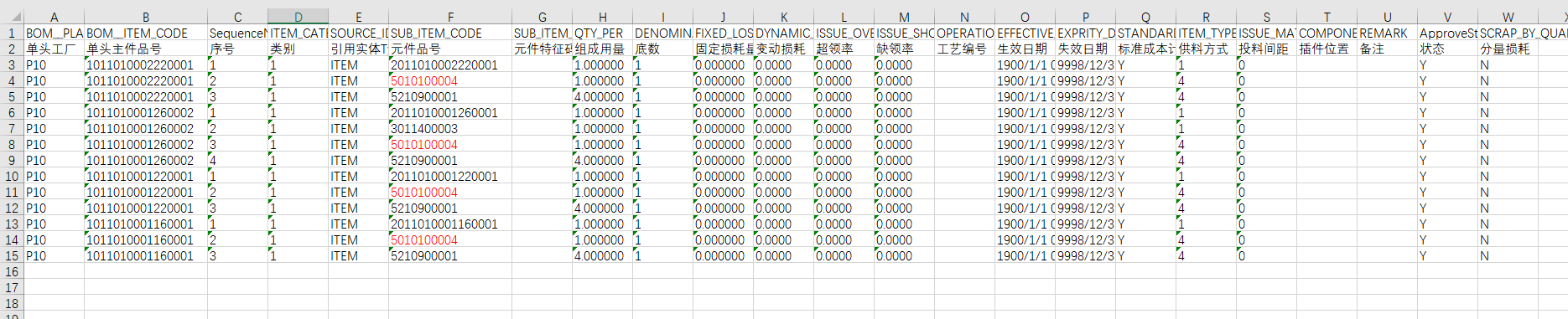 > 1. 处理后一定要再检查,BOM信息出问题涉及面太大. 1. 这里只讲方案,明细的项目自己核对,我不详细述. ## 导入数据 界面 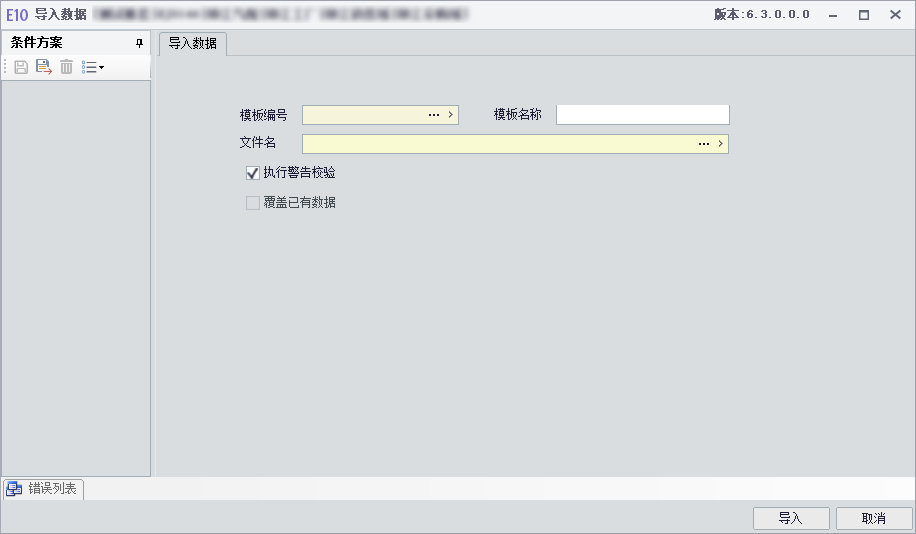 选择模板 > 同导出数据,不再详述. 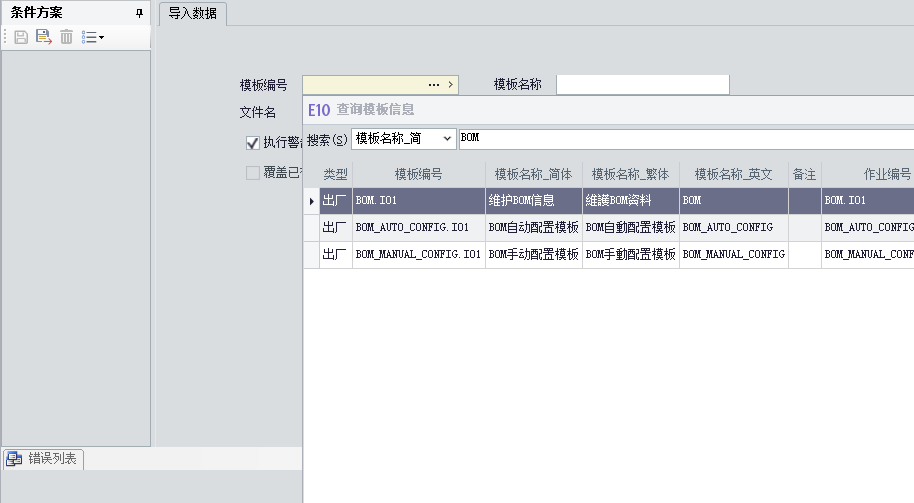 选择要导入的文件 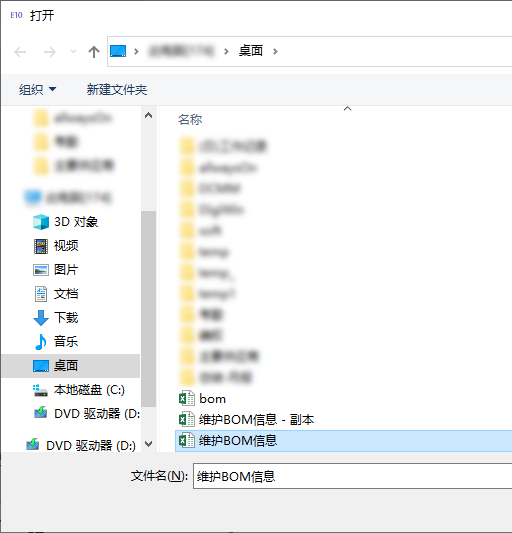 注意:这里需要启用`覆盖导入` 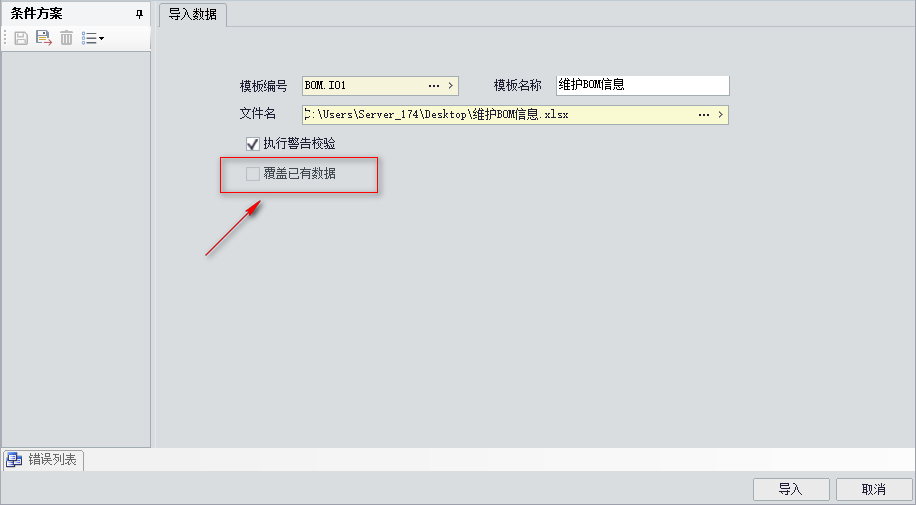 慎用`覆盖导入 > 1. 默认是不允许`覆盖导入`. 1. 因为一般BOM只能是导入新数据. 1. 如果有变更一般都是通过工程BOM变更或PLM进行. 1. 直接`覆盖导入`一般是期初初始化导入的数据有误,才能这样处理. 1. 其它时间使用都是不安全的,违规的. 1. 是否要特殊处理或者违规操作,技术部自己控制. 启用方法: > 1. 按住`CTR+SHIFT+ALT+O` 1. 注意是英文字母,没有数字. 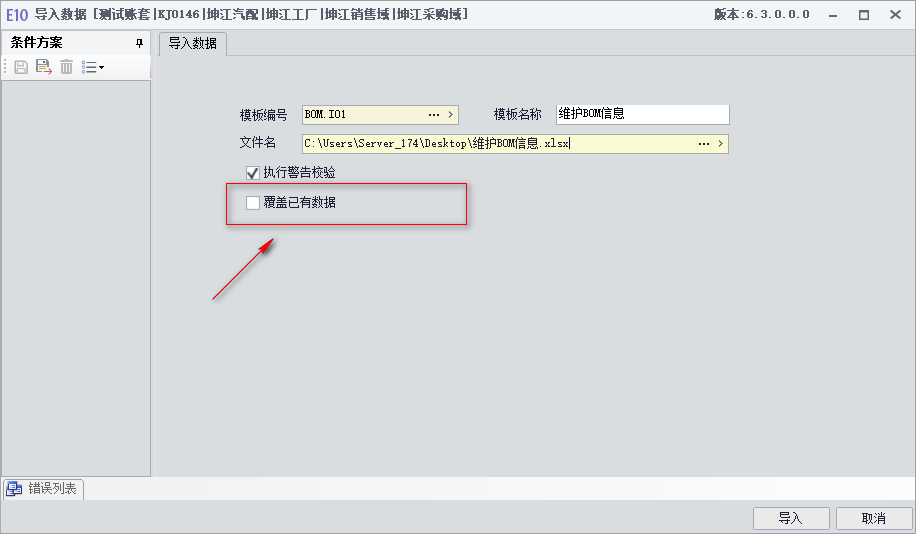 勾选后 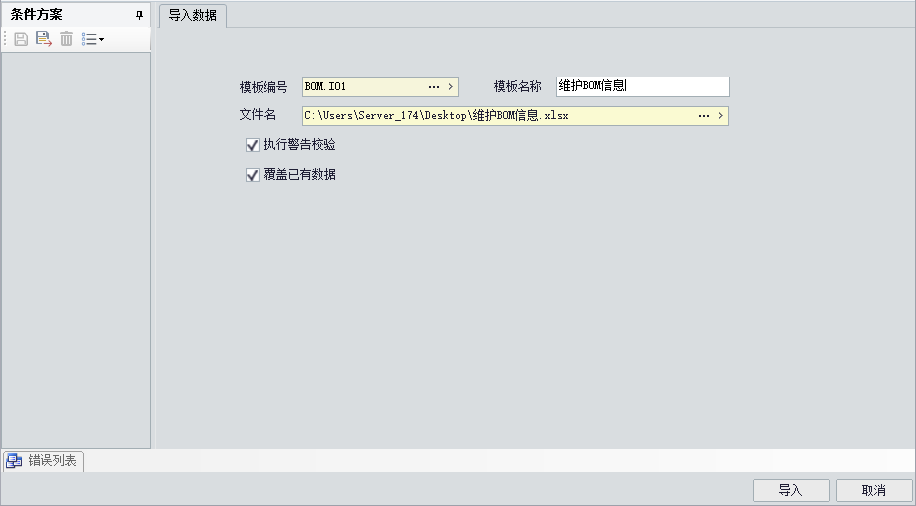 导入完毕 part(1) 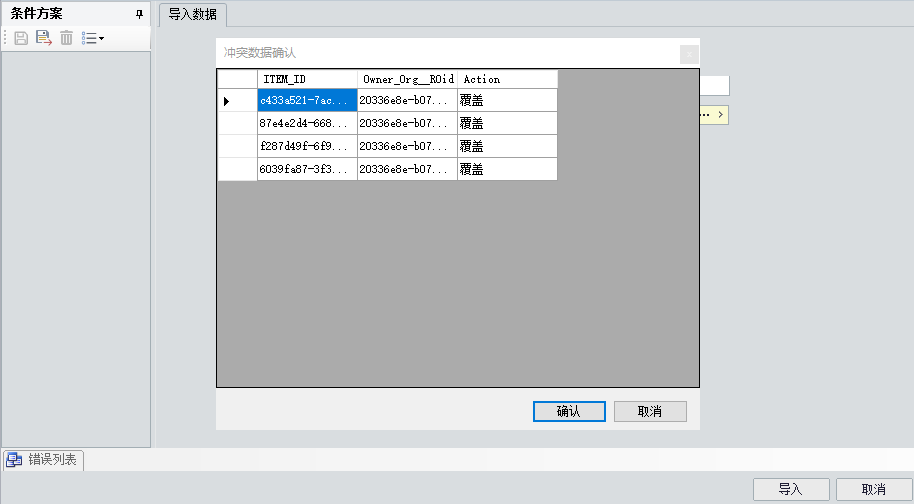 part(2) 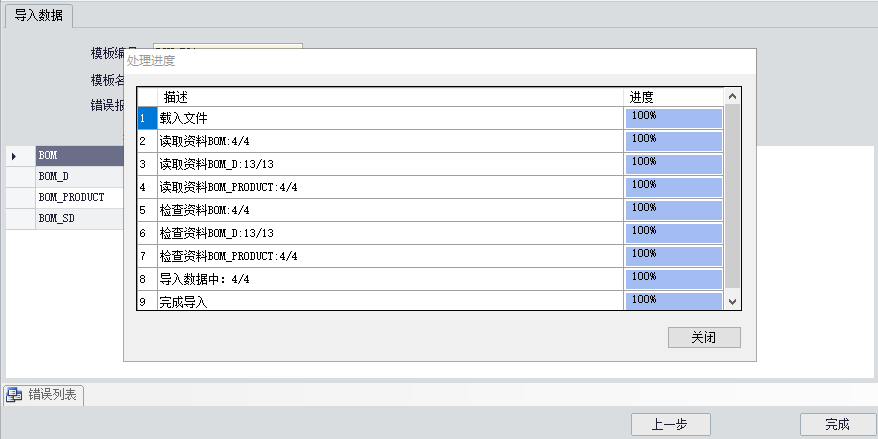 part(3) 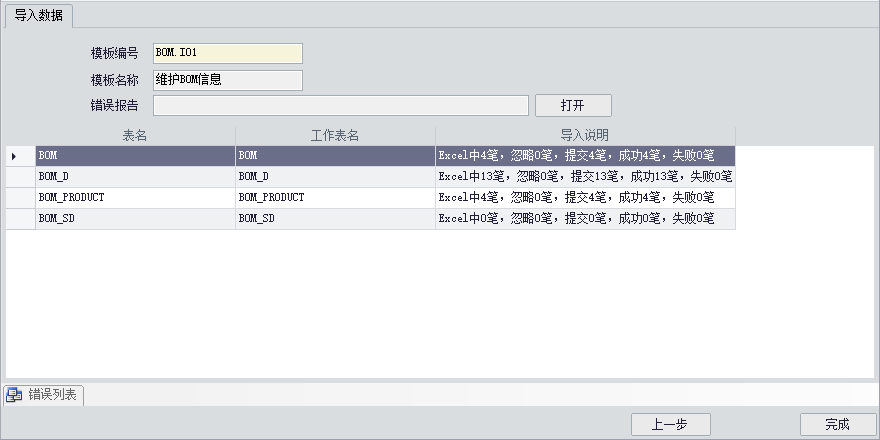 ## 核实 品号`1011010001160001` BOM: 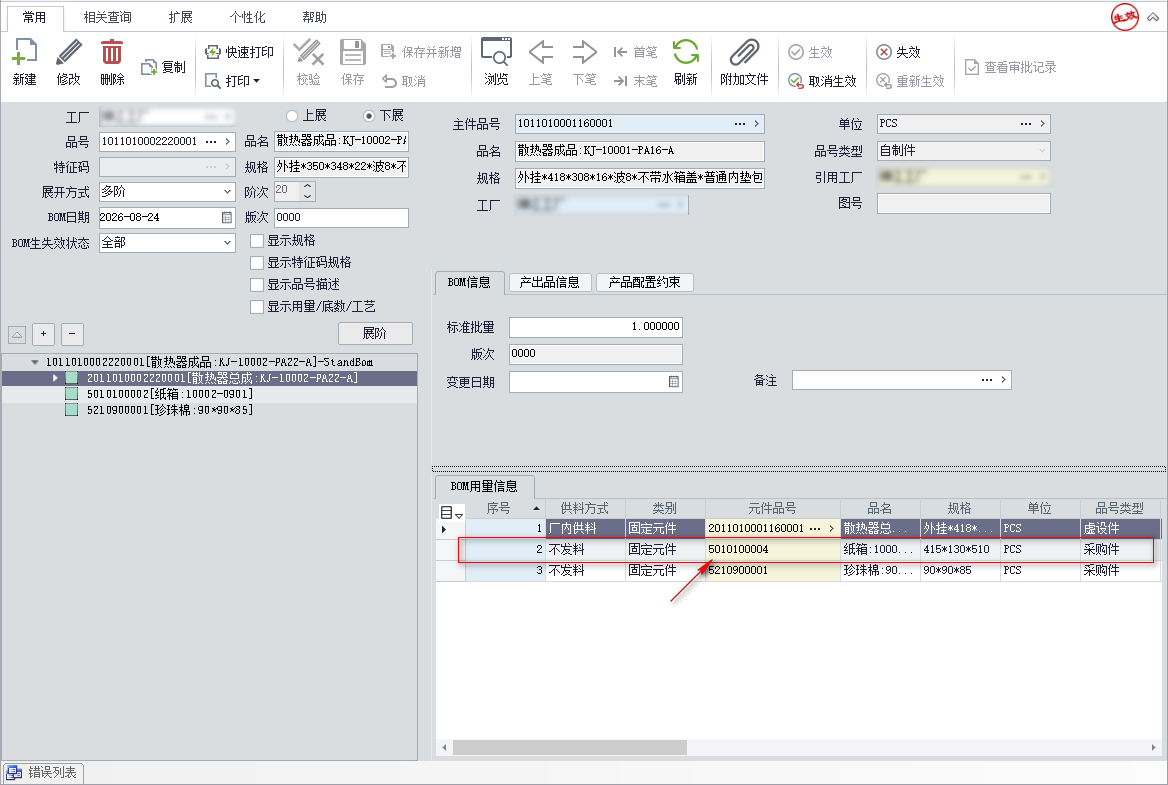 > 结论 1. 变更成功 1. 其它我不查了.实操的各位就算不全检,也还是要多抽查一些. # 备注 ## 快速构造品号列表 品号 > 1011010001160001 1011010001220001 1011010001260002 1011010002220001 电子表格打开一个空页签 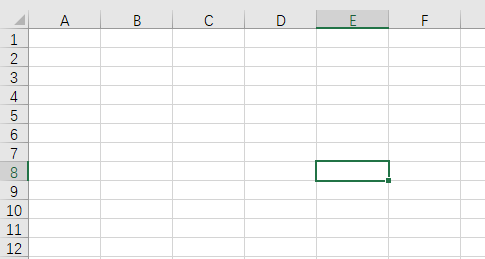 第一列设置为`品号` 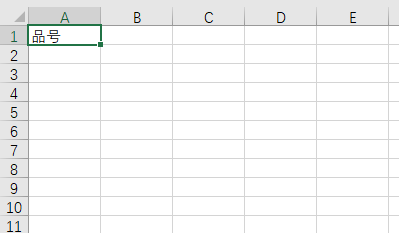 右键,选择`设置单元格格式` 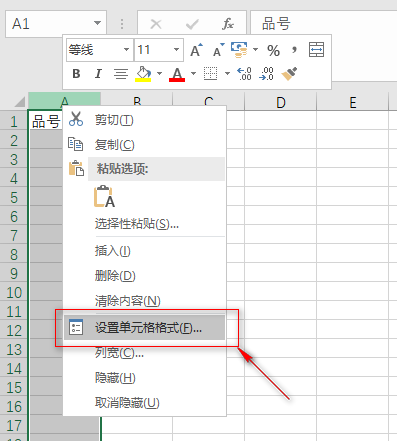 将品号列设置为`文本`格式 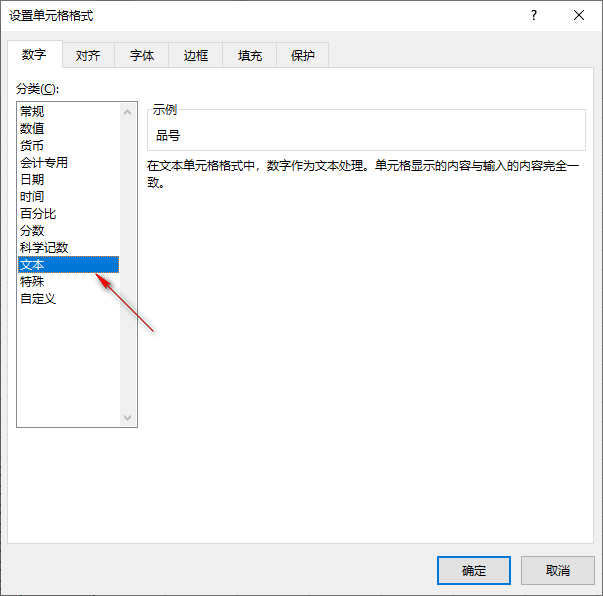 输入你所有的品号 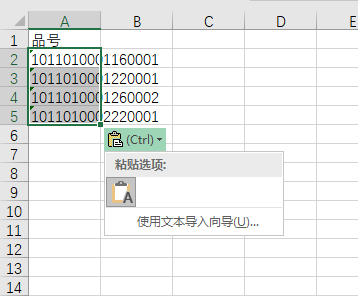 第二字段设置`公式` 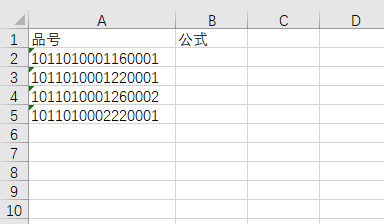 第1条 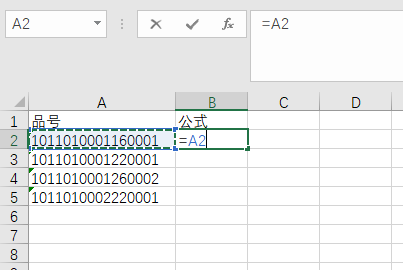 公式`=A2` 第2条 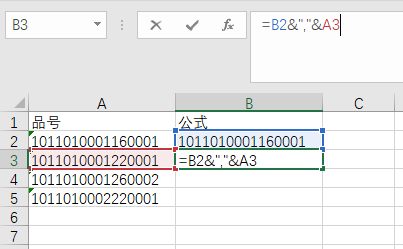 公式`=B2&","&A3` 整死填充 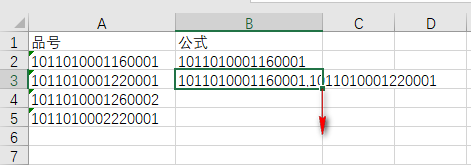 > 1. 鼠标放到单元格右下角. 1. 出现小`+`号时双击. 1. 此功能也可以使用复制粘贴代替. 结果 `公式列最后一个单元格内容就是我们要的数据` 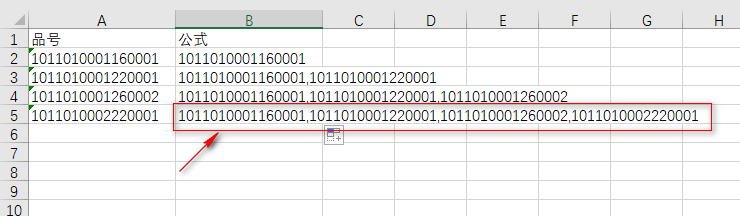 ## 异常处理 要导入的EXCEL没有关闭 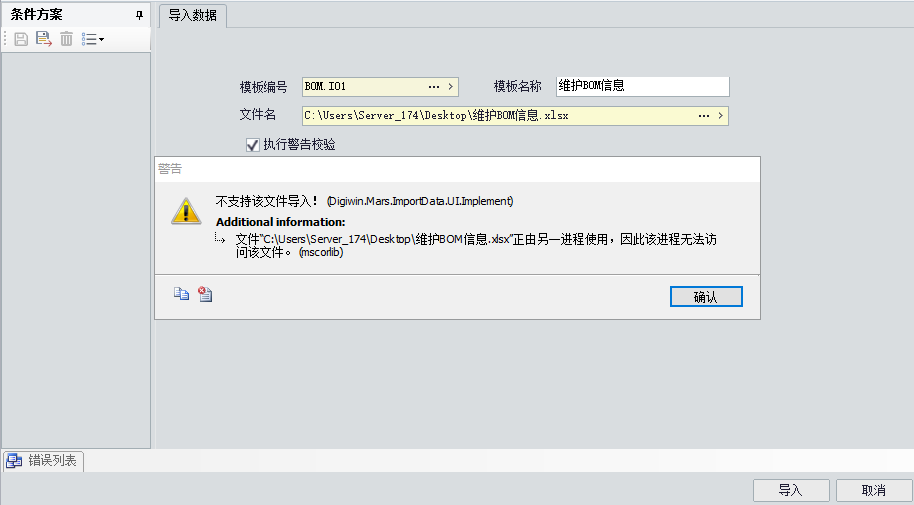 ```text TITLE: 警告 ------------------------------ 不支持该文件导入! (Digiwin.Mars.ImportData.UI.Implement) ------------------------------ ADDITIONAL INFORMATION: 文件“C:\Users\Server_174\Desktop\维护BOM信息.xlsx”正由另一进程使用,因此该进程无法访问该文件。 (mscorlib) ------------------------------ BUTTONS: 确认 ------------------------------ ``` # end 0 喜欢 收藏 分享
评论 0
暂无评论
快来发表第一条评论吧!
评论已关闭
您没有权限发表评论。
如需评论,请联系管理员开通权限。