# 创建一份新建页面 > 1. 填写好单头表单信息 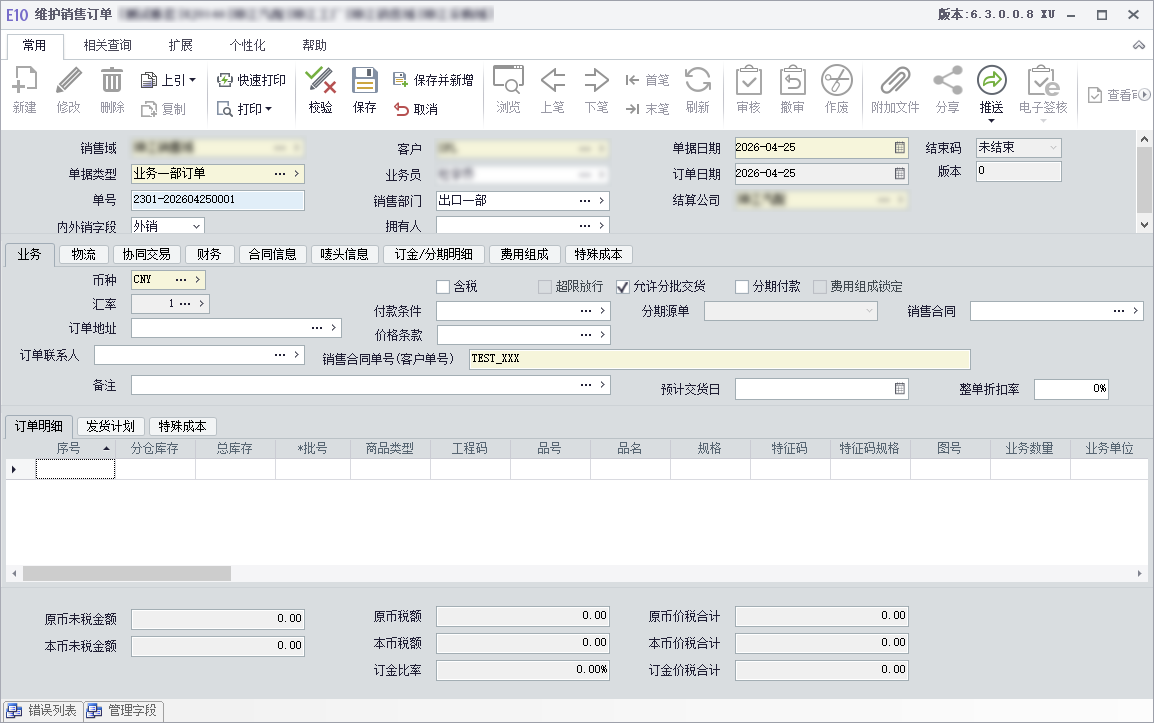 # 创建EXCEL导入模板 > 1. 右键订单明细左边栏。 1. 点击`创建Excel模板`菜单 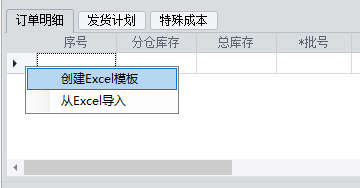 > 1. 选择保存路径。 1. 生成excel模板文件。 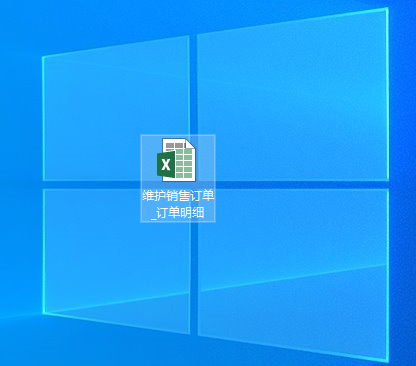 内容 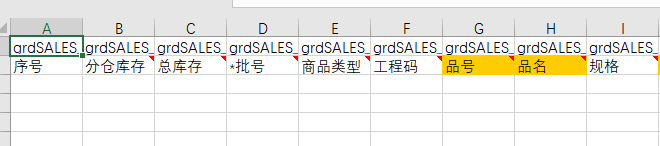 备注 > 1. 第一行为系统字段名,不要动 1. 第二行为备注行,不要动。 1. 黄色底色是系统必填项目(由于系统的优化,一些项目系统可以自动生成,所以实际不完全相同)。 1. 红色三角是备注标签,注意内容不要违反。(如有些字段是有长度限制的,不能超过) 1. 建议先把表格(至少是要输入的列)全部转为文本模式。(最好第一步就做,不然容易导致数据类型不匹配) 必填字段参考 > 1. 品号 1. 业务数量 1. 单价 # 导入模板数据 - 右键点击菜单 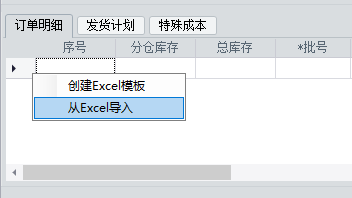 - 数据载入 > 1. 一定要先点击`载入`按钮,导入表格数据。(界面会显示已经导入的数据) 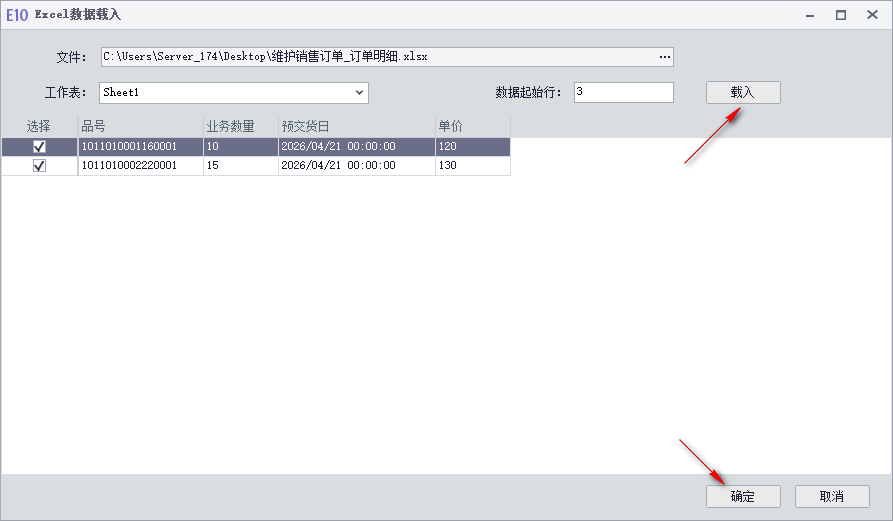 - 执行过程 > 1. 注意提示,导入的过程不要动电脑。(防止焦点偏移,导致数据无法输入或输错地方) 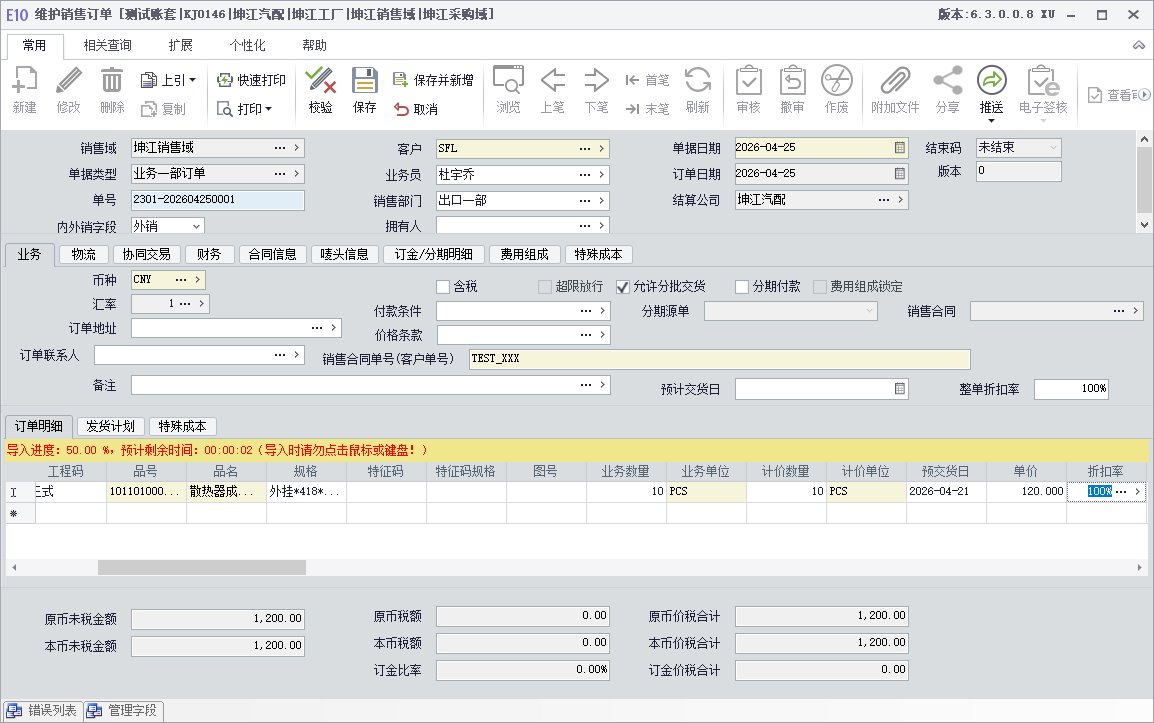 - 执行结果 > 1. 一定要自己复检。导入是提高的输入订单的效率,不是你不严谨的理由。 1. 点击保存就完就完成了导入过程 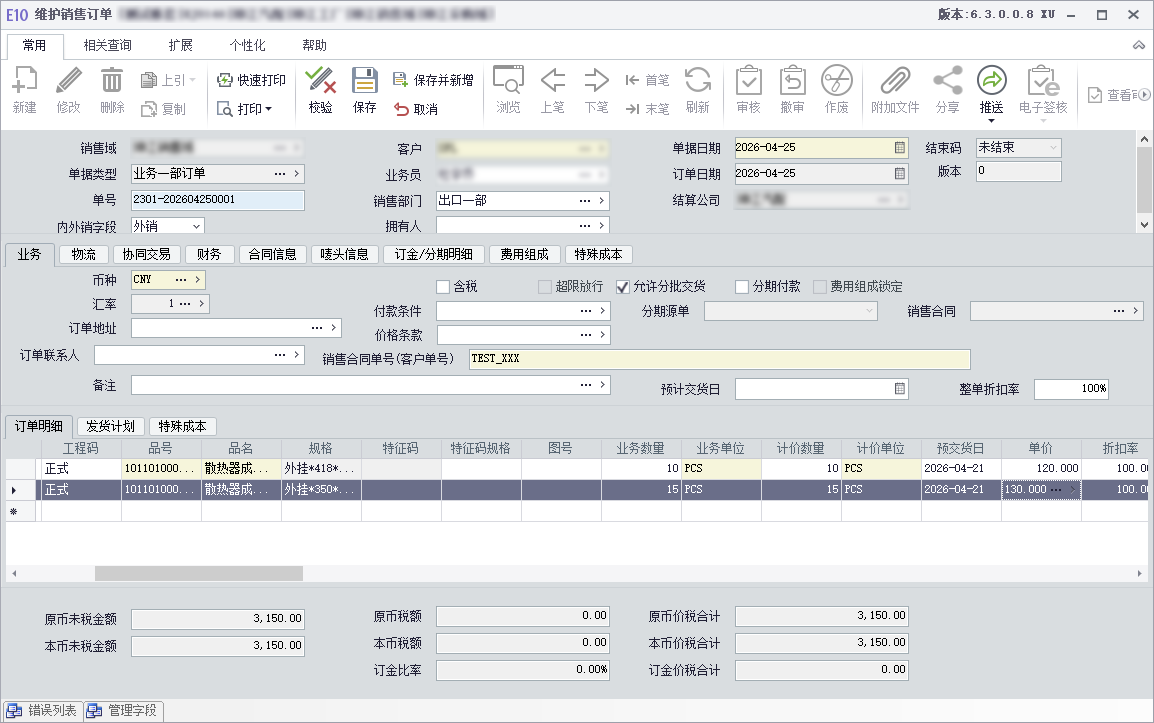 # 相关文档 [维护销售订单_订单明细(简版).xlsx](https://202603261101-1311290076.cos.ap-guangzhou.myqcloud.com/blog_attachments/2026/04/38f7ce06-d0de-443b-ae48-b28141973978/c6579f79ea2a4b2fad887366f1faca92.xlsx) > **说明** 1. 这是`简版`的,仅供参考。 1. 甚至里面的`预交货日`也可以删除,这样结果会是同单据日期。(但不建议这样,信息还是要符合实际) 1. 请根据需要增加其它字段(如备注等) [维护销售订单_订单明细(完整版).xlsx](https://202603261101-1311290076.cos.ap-guangzhou.myqcloud.com/blog_attachments/2026/04/38f7ce06-d0de-443b-ae48-b28141973978/2305d5d9943f43e99eec748569583388.xlsx) > **说明** 1. 这是`完整版`的,仅供参考。 # end 0 喜欢 收藏 分享
评论 0
暂无评论
快来发表第一条评论吧!
评论已关闭
您没有权限发表评论。
如需评论,请联系管理员开通权限。