# 菜单 - `保存视图`和`视图重置`。 一般在菜单中的个性化页签下面,不管在任何地方,功能都一样。 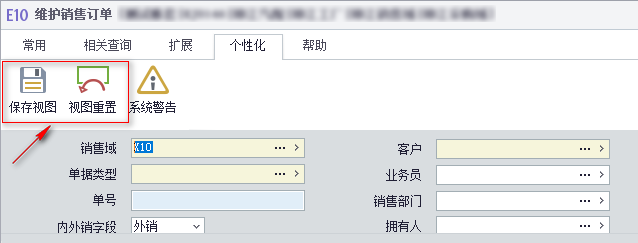 保存视图 > 1. 将你当前对页面视图进行的设置,如明细记录中字段的前后顺序等,保存下来,下次再访问同类表单时,会自动按归你保存的视图设置进行显示。 1. 不保存具体数据。 视图重置 > 1. 删除你原来保存的视图设置, 1. 还原为系统默认视图设置。 # 单据类 ## 表单 - 所有单据的`单据类型`不能修改。 - 底色`黄色`的表单一般是必填。 - `红色带感叹号`表示错误警告。  > 1. 鼠标放上去会显示警告内容。 ## 单据修改 一般步骤 > 1. 该单据参与产生的所有子级单据,从末代开始全部反审核》删除 1. 到要修改的单据时,点击修改,进行修改。 1. 修改完后,再重新生成所有的子级单据,直到把原一煌末代单据全部重新生成完。 变更单 > 1. 有些单据提供变更单,让你不用通过反审就能实现修改功能。 特殊设置 > 1. 有些地方有特殊按钮可进行专项修改。 1. 有的地方做了二开方便修改。 总结: > 1. 大家都觉得单据修改是一个很痛苦的事,因为要反审核很多单据。 1. 但是审核本身就是很严谨的行为,审核过的单据不应该有错。 1. 如果制单人和审核人都搞错了,那只能说工作上出了问题。(也许你们需要10个人来核对) 1. 系统提供的一些方便的修改功能,本身是属于对市场的妥协。(SAP就不跟你讲这些) # 报表类 ## 说明 - 报表类是查询数据,导出数据的`标准`方案. 原因 > 1. 报表是针对`查询优化`过的方案,获取速度上比其它方案更有优势. 1. 报表有`更多的过滤`选项. 1. 报过一般都有`关联设置`,能同时看到多种单据的聚合数据. 1. 报表更好的自定样式. 1. 报表有更好的数据统计分析功能. ## 汇总行操作 如果你的报表底部啥都没有. 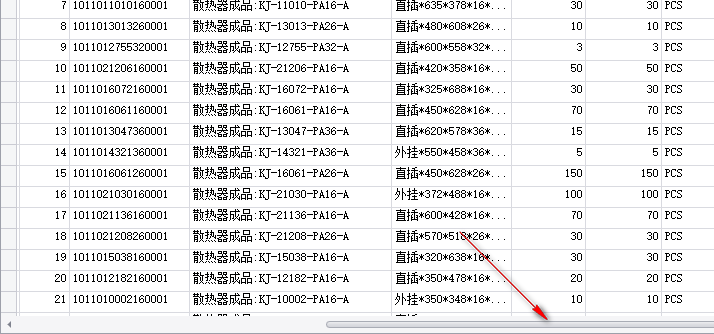 请在字段上右键>>显示汇总行 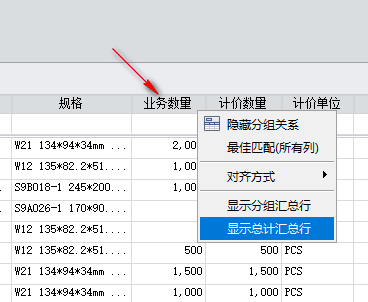 效果:底部增加一空白行(汇总行). 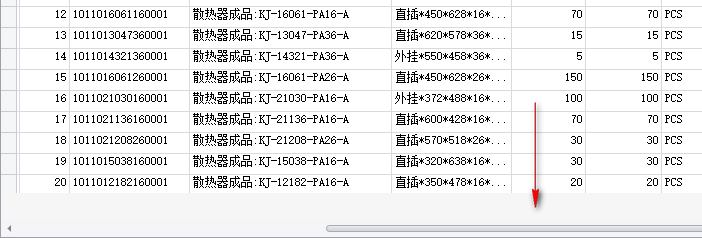 汇总行>对应字段>右键 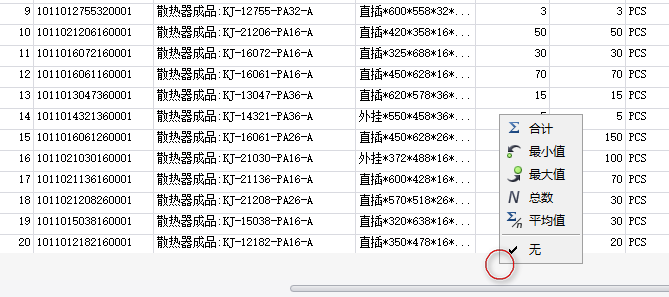 菜单>合计 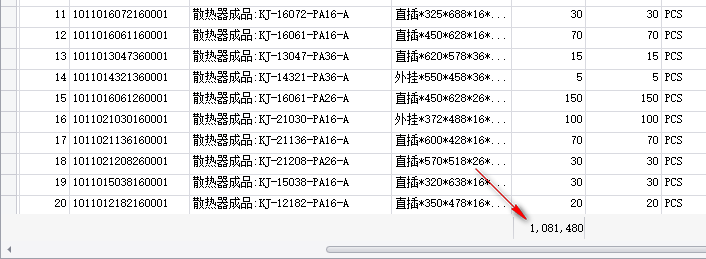 > 说明 1. 其它请自行设置. 1. 注意对应顶部的字段. 1. 有合规要求的,如对字符类的`规格`字段进行`汇总`是不允许的. ## 分组操作 你的顶部可能是这样的 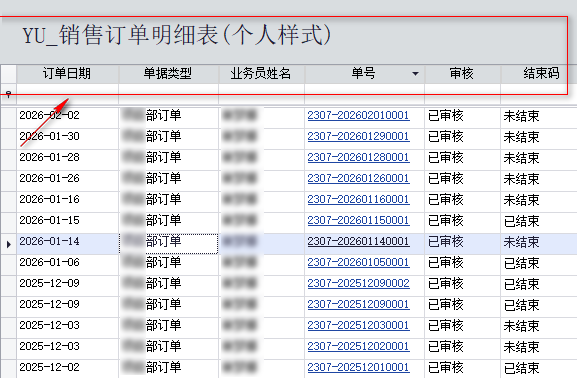 标题栏>>右键 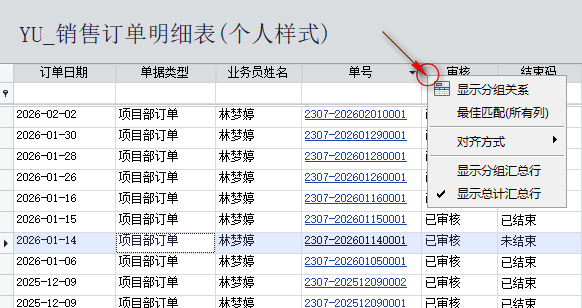 右键菜单>>显示分组关系 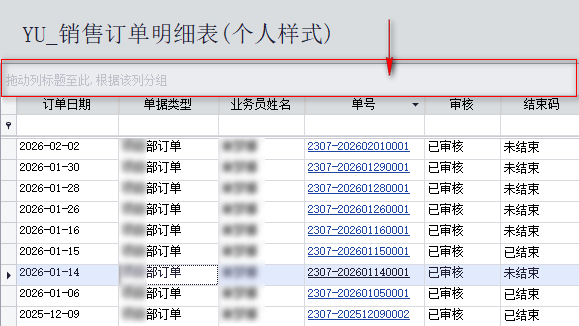 将你要进行分组的字段拖动到这一行  点击左边拉三角符号,可进行`展开`和`收缩`的操作 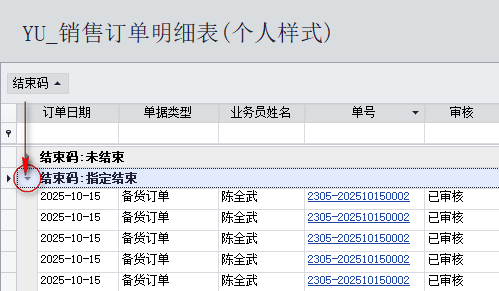 在标题栏右键>>显示分组汇总行 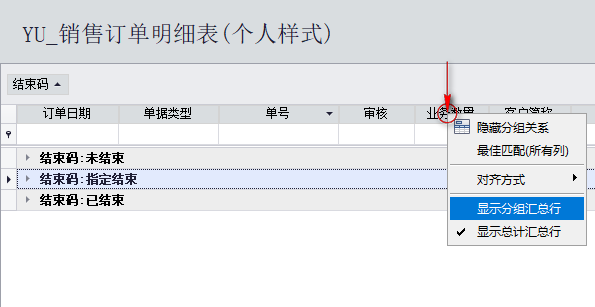 自动为第个级增加一行汇总行 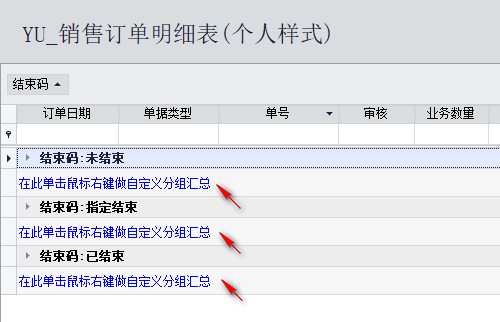 在分组汇总行上右键 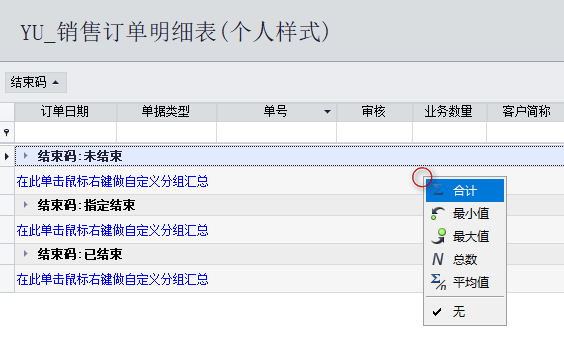 右键菜单>>合计 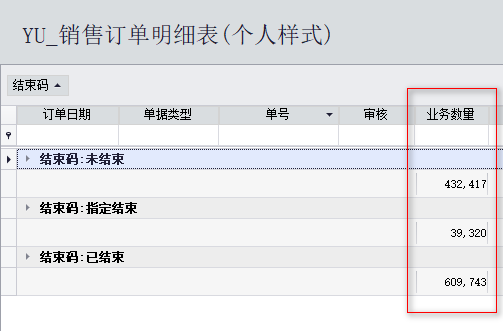 多级分组合计:把另外一个字段拖动上去. 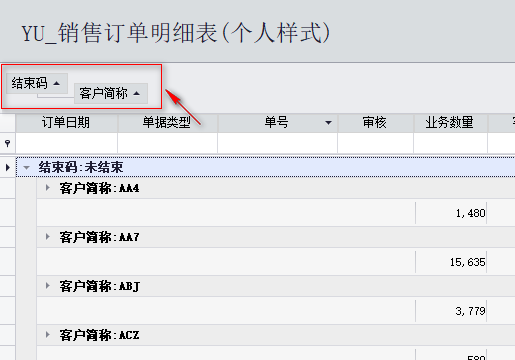 ## 样式设置 菜单栏>设计按钮 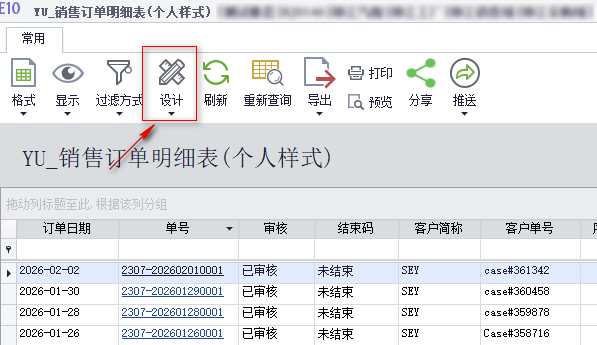 下拉菜单>>样式设置 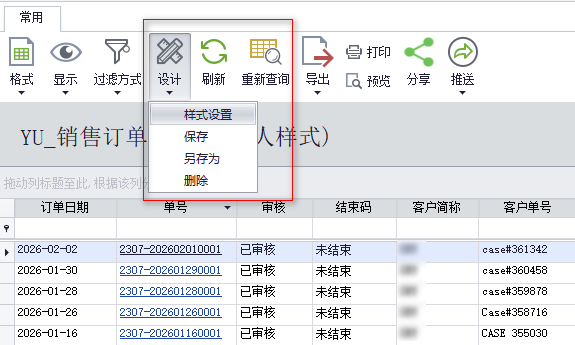 设置界面 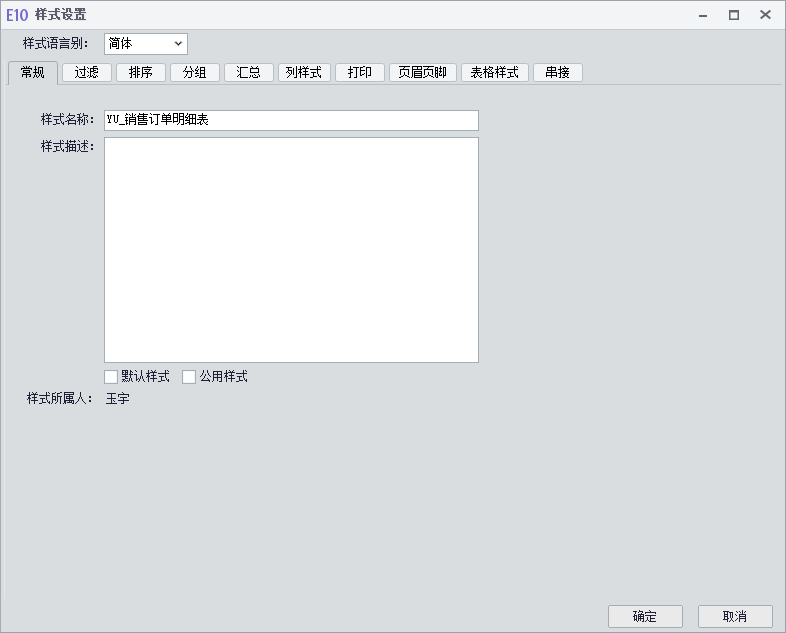 举例:列样式>销售域编号>打勾 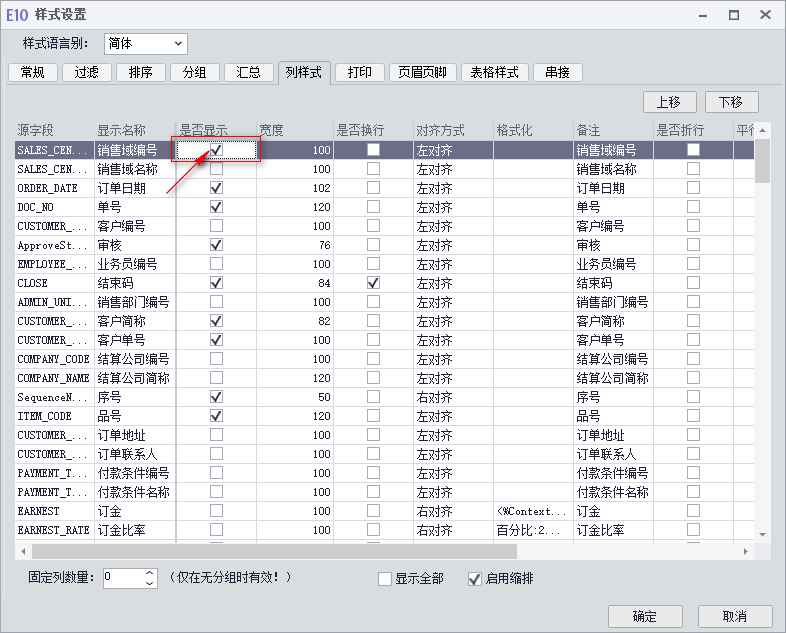 效果 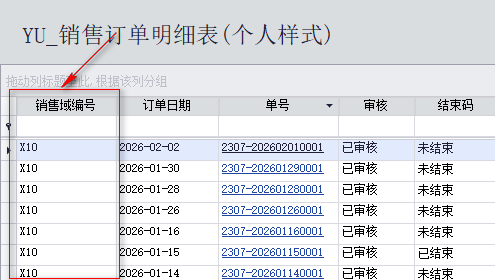 保存样式: 菜单>>设计>下拉菜单>另存为 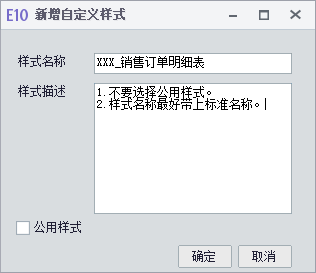 菜单>>样式>>下拉菜单>>你保存了的样式名称 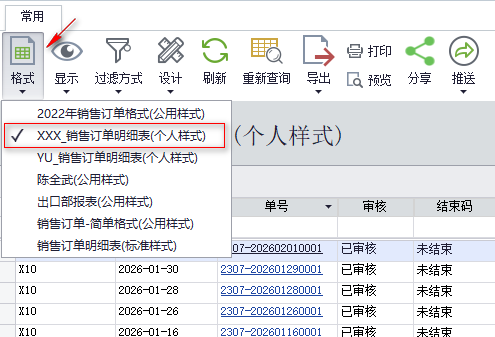 > 使用时选择你自定义的报表样式名称就行. 设置你自定义查询方案的默认样式 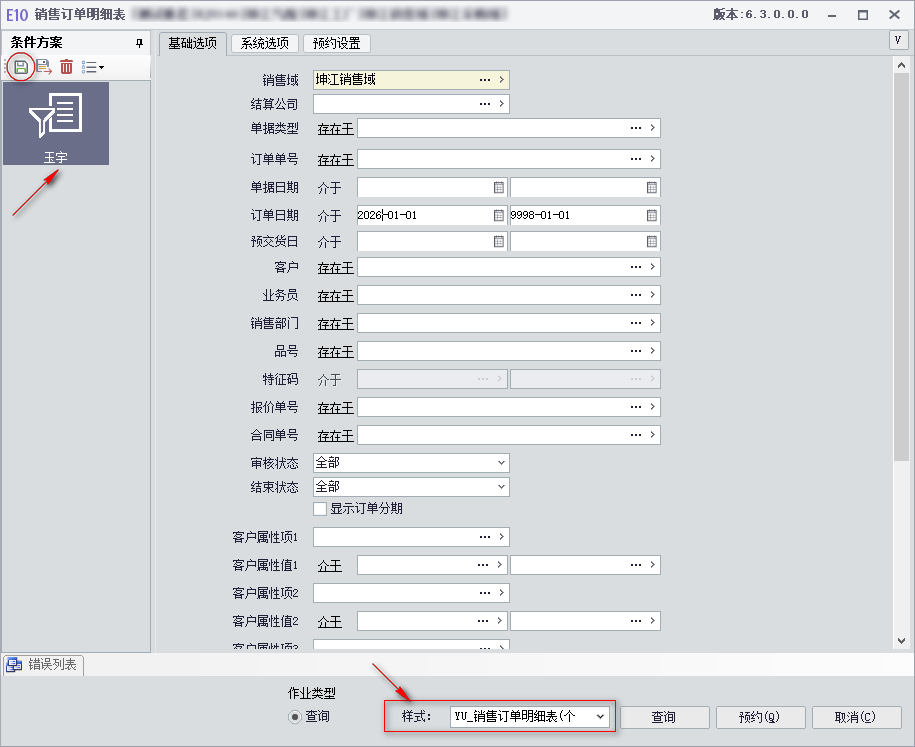 > 1. 这样你每次使用自定义方案查询后,结果就是你设置的样式了. 1. 好处:不用每次都要调整样式来显示. 1. 不同的自定义查询可以有不同的默认样式,更个性化. 说明 > 1. 样式设置里面的功能不再一一解说. # 相关文档 0 喜欢 收藏 分享
评论 0
暂无评论
快来发表第一条评论吧!
评论已关闭
您没有权限发表评论。
如需评论,请联系管理员开通权限。