# 概述 界面 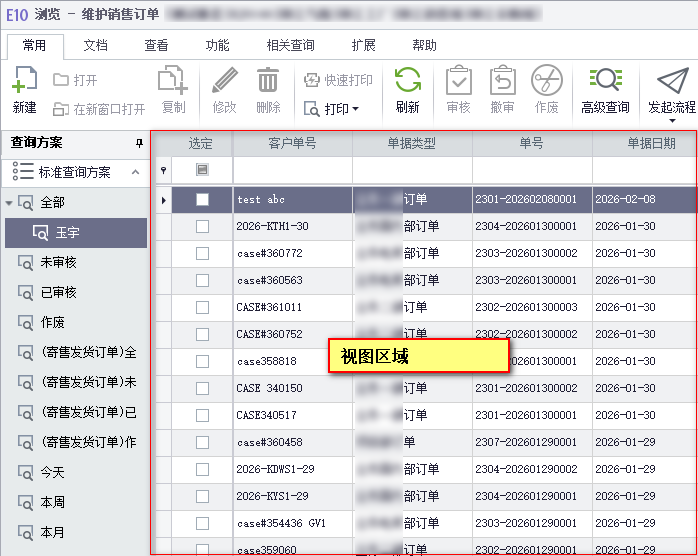 - 路径 请参考`维护销售订单(浏览界面)`的介绍。 - 说明 1. 默认情况下显示的是订单基本情况。 > 1. 让用户在一个界面中更快地了解各个订单的基本信息。 > 1. 方便用户快速选择订单。 > 1. 通过自定义查询方案,可以显示订单明细,但会产生以下问题: > > 1. 失去浏览订单整体信息的意义。 > > 1. 数据太多了打开会慢(针对明细有报表显示,专门优化更有优势)。 2. 条件限制 > 只能对自定义的查询方案进行调整和保存。 # 创建自定义方案 路径:浏览界面》相关查询》高级查询 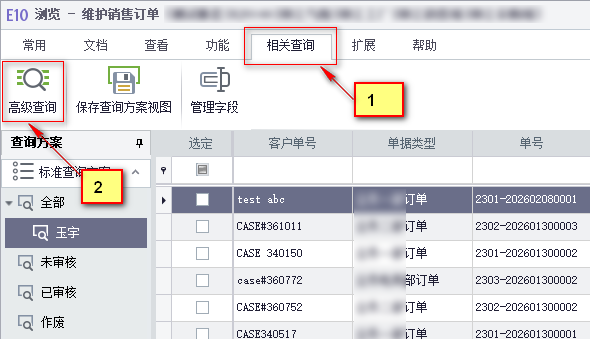 高级查询编辑界面 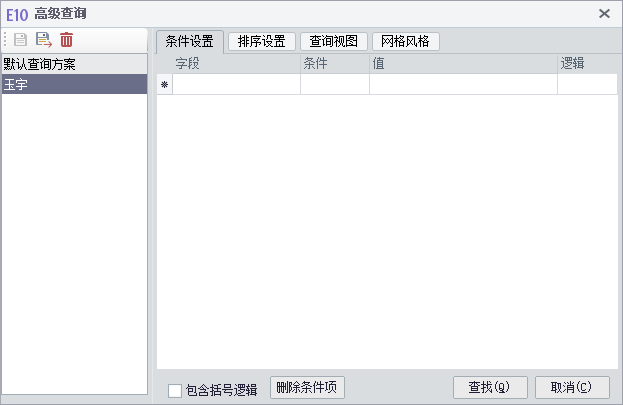 选择一个被COPY的原始版本 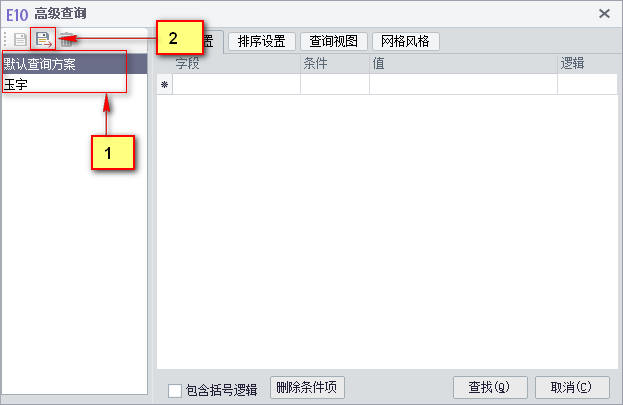 点击`另存为`图标后弹出对话框 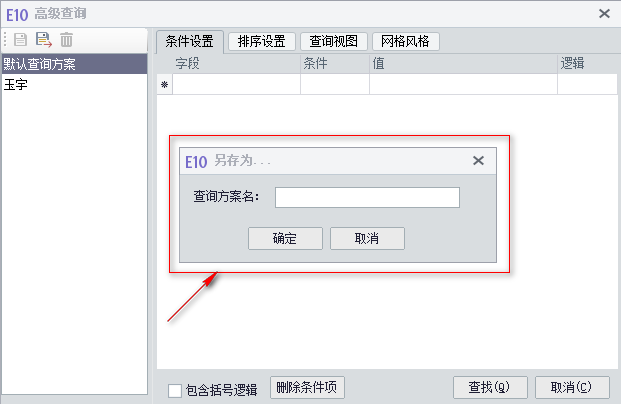 输入`新方案`名称,点击确定 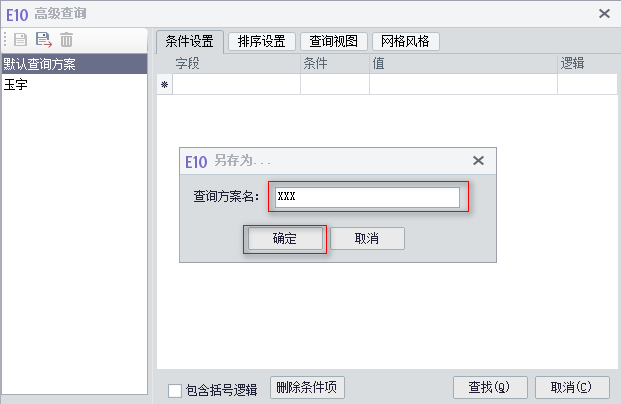 系统生成了新的查询`自定义方案` 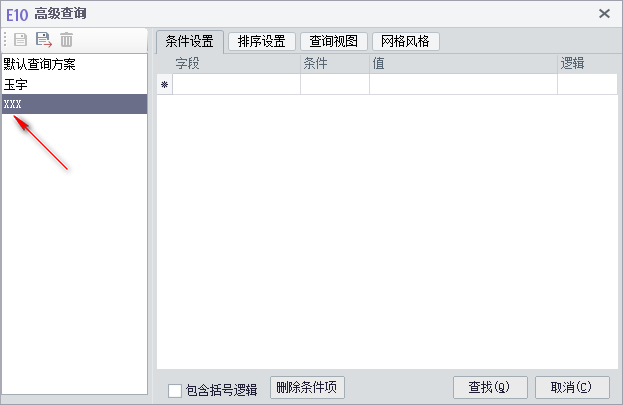 # 编辑自定义方案 ## 条件设置 选择页签 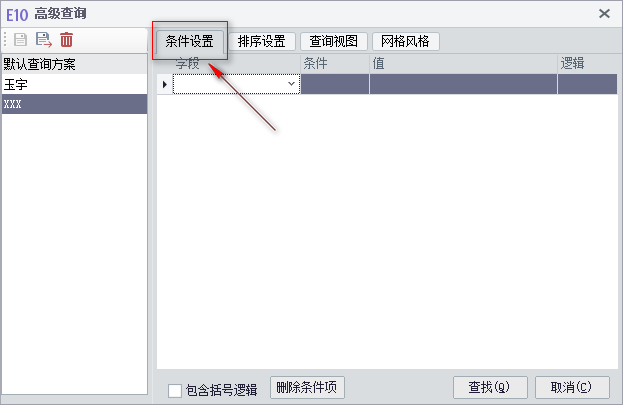 选择字段 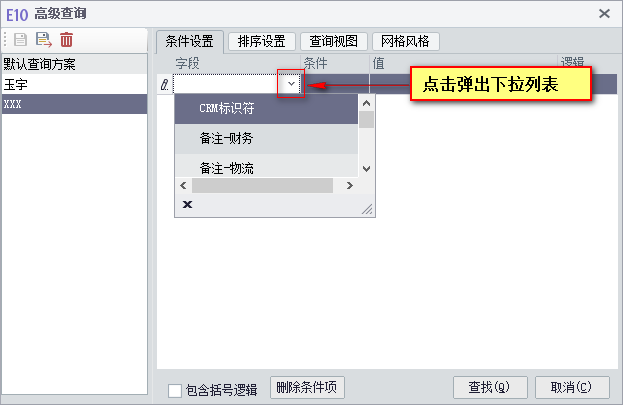 说明 > 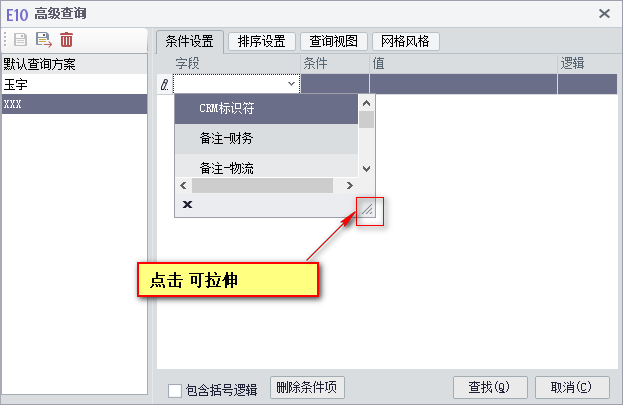 > 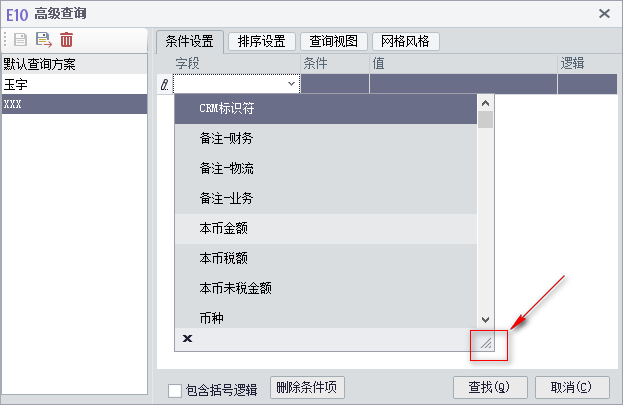 通过滚动条选择过滤`字段` 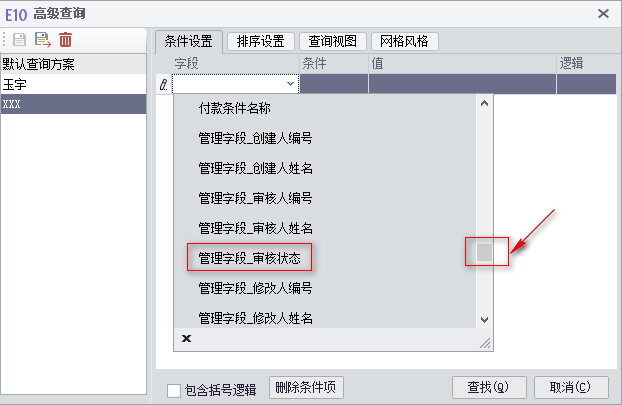 > 假设这里选择`审核状态`字段进行设置 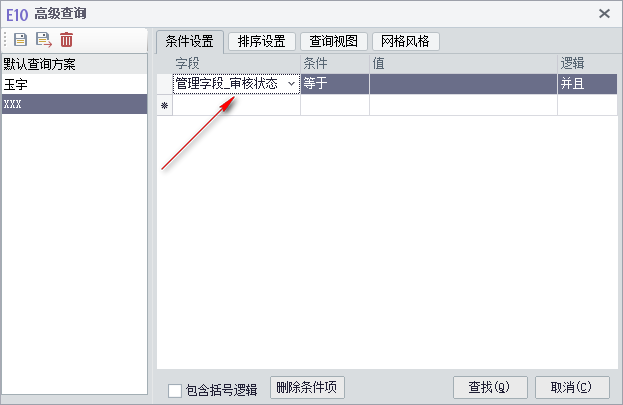 选择过滤逻辑 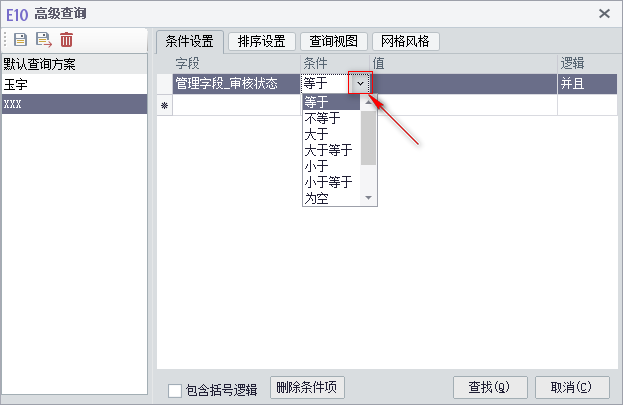 设置过滤值 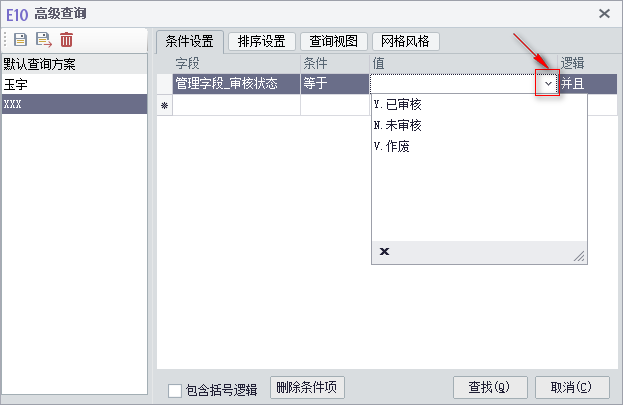 举例 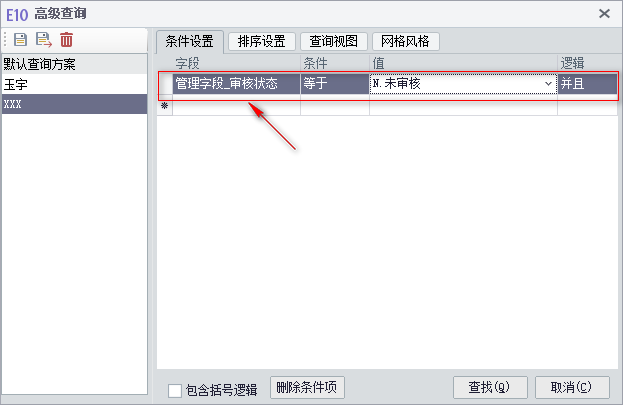 保存设置 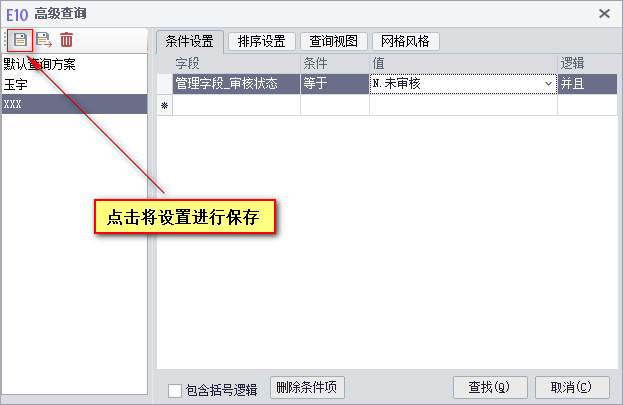 > 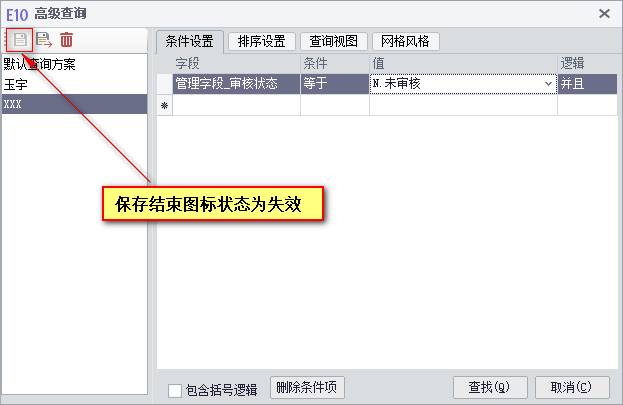 测试 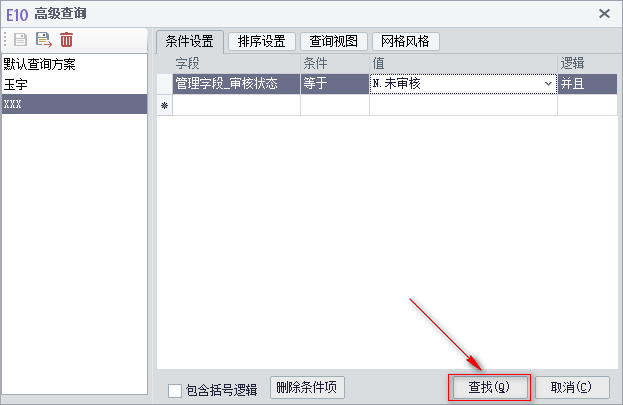 - 查询测试 1. 部分截图 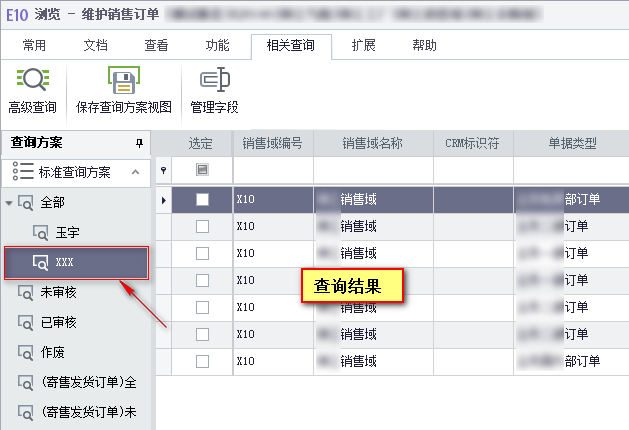 1. 部分截图 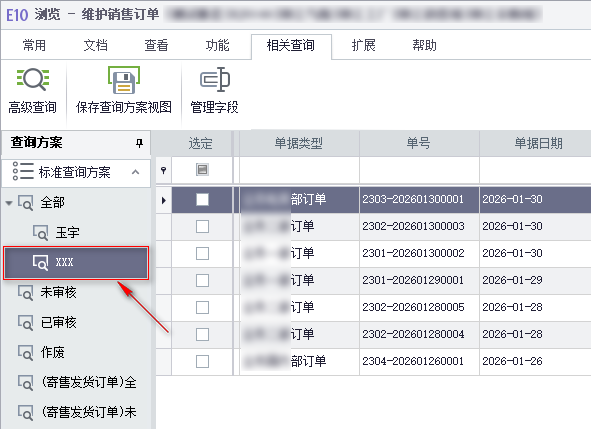 1. 部分截图 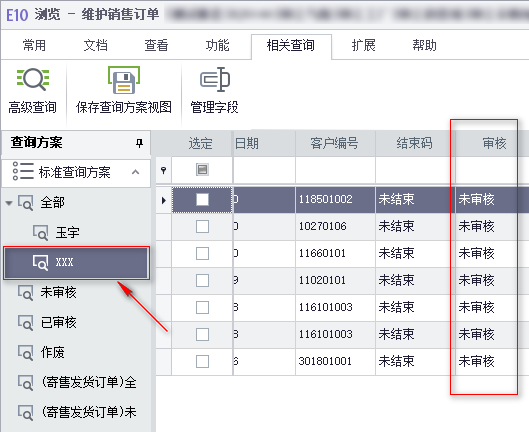 - 重开测试 1. 重新打开`销售订单`浏览界面 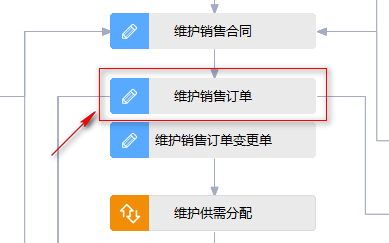 1. 说明方案`保存成功` 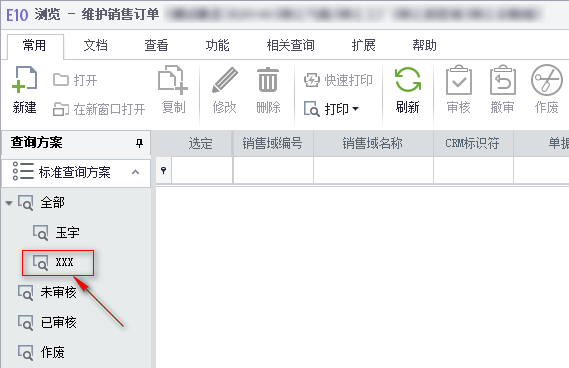 1. 点击自定义方案出对应查询结果 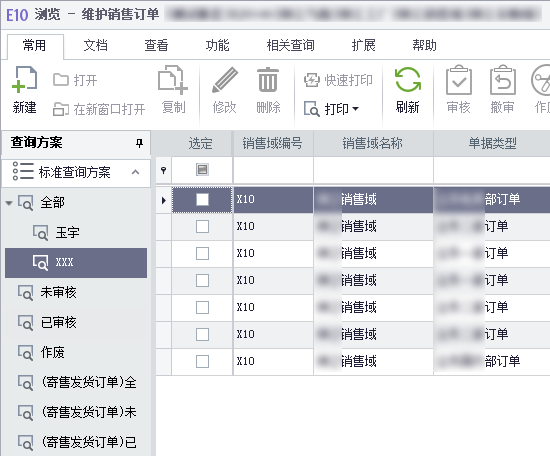 ## 增加条件 1. 重新打开`高级查询`界面,选择要修改的`自定义方案` 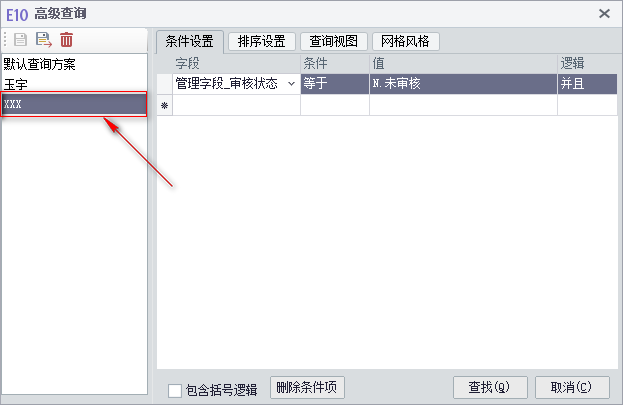 1. 点击前面带`*`的行进行增加条件操作 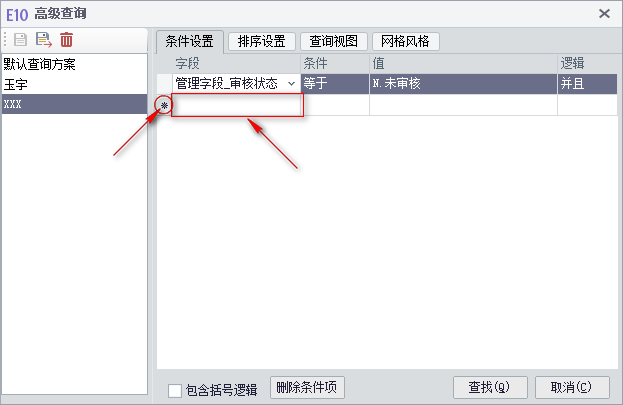 1. 举例:增加一条过滤条件并保存 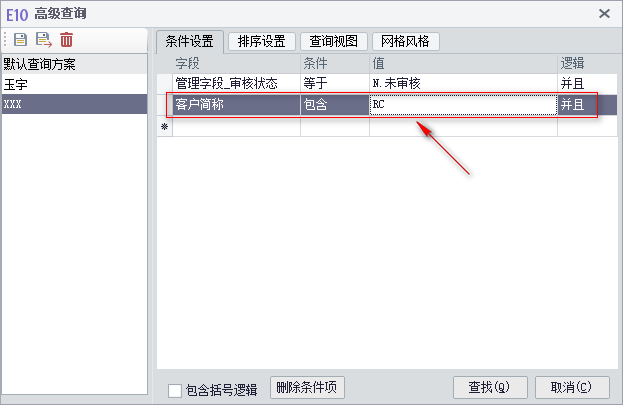 1. 查询结果:增加条件成功 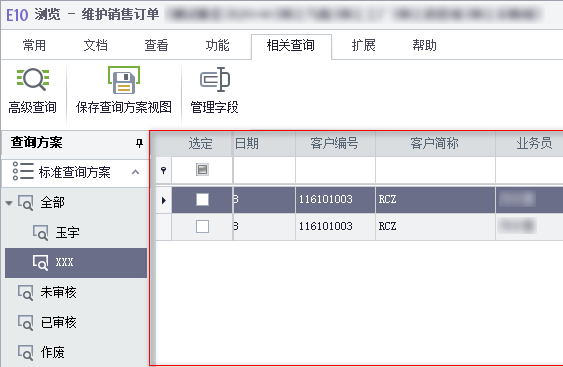 ## 删除条件 1. 右键弹出`删除条件项`菜单 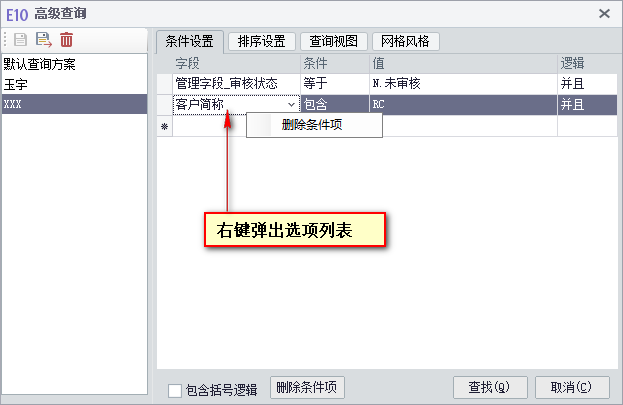 1. 点击菜单后完成条件项的删除 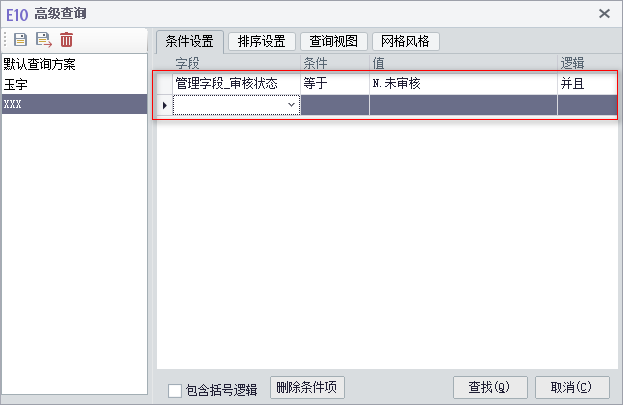 1. 保存修改。 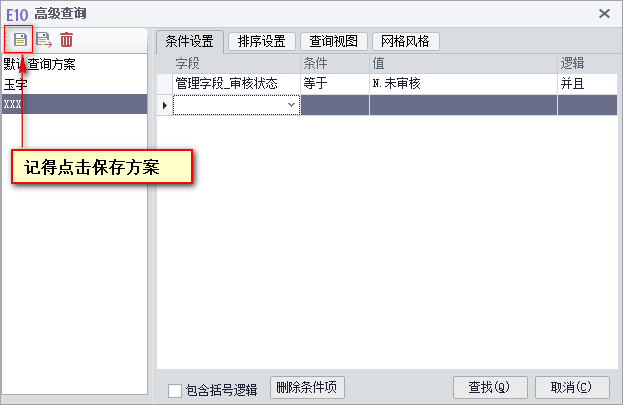 1. 修改过滤条件后的查询结果 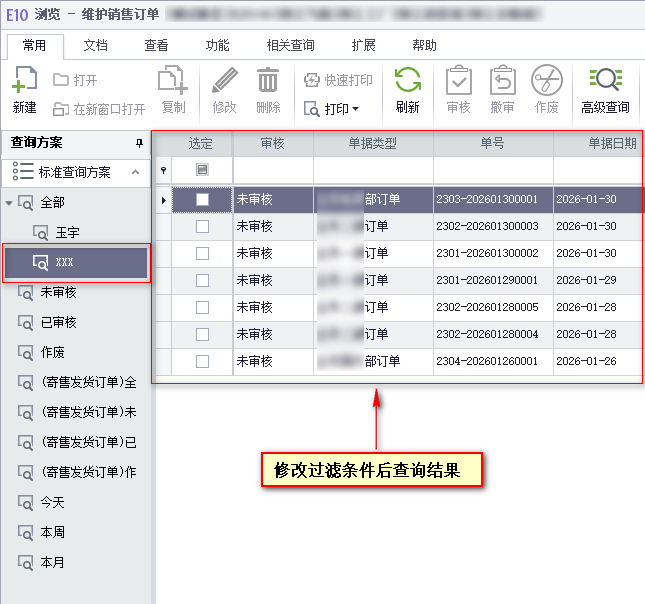 ## 逻辑括号的使用 1. 启用功能的`位置` 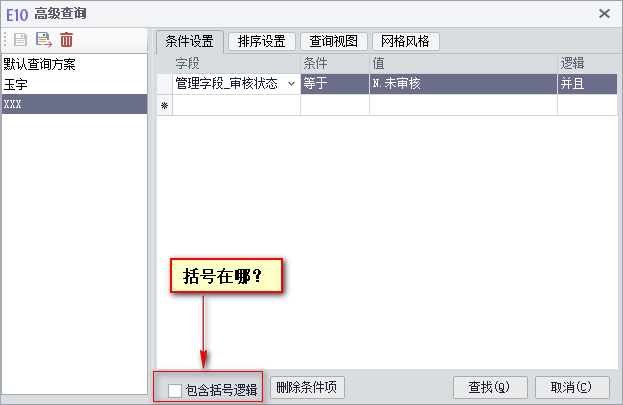 1. `勾选`后条件左右两边自动增加`括号区` 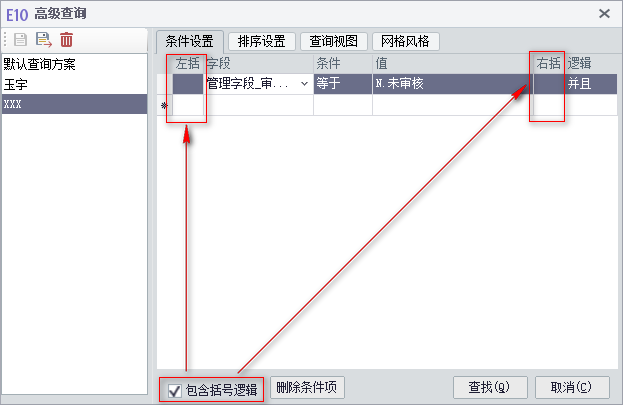 1. 点击条件前面对应的括号区,自动弹出`下拉选项`。 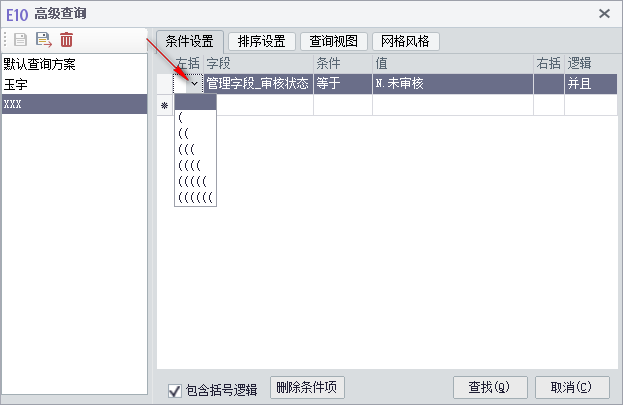 1. 条件之间的`逻辑`选择区 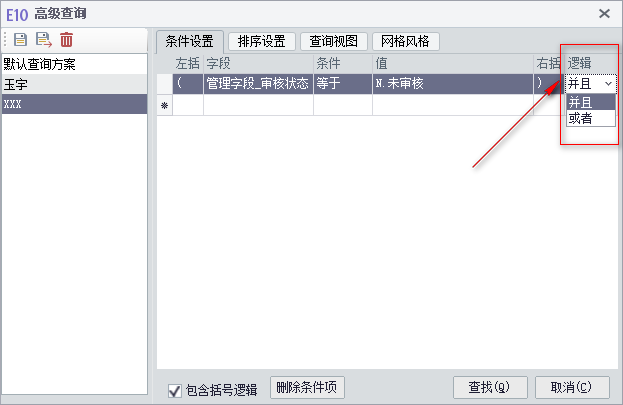 1. 示例`1` 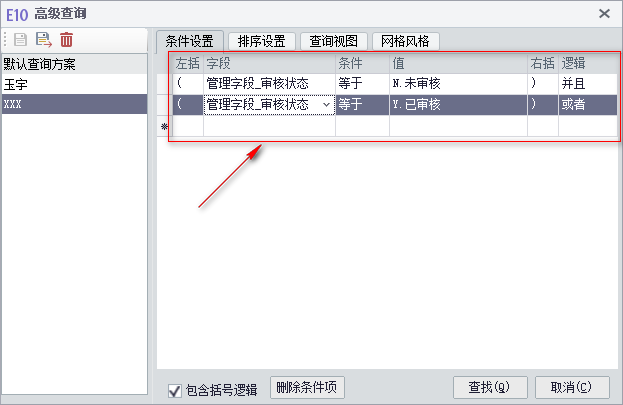 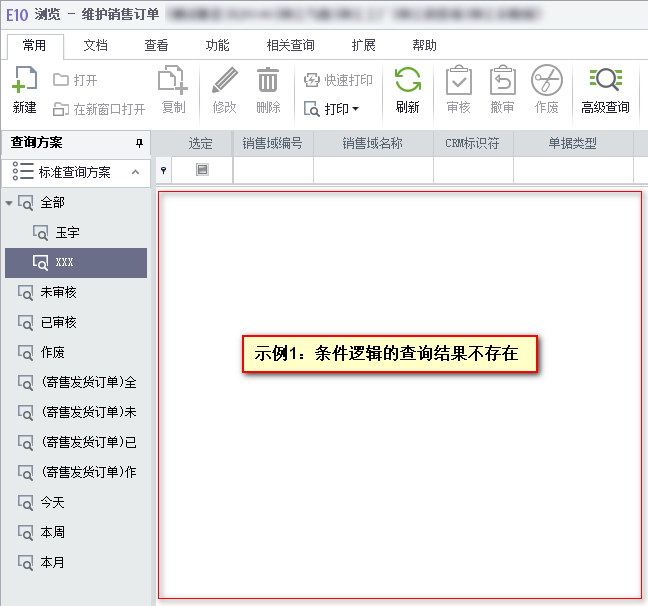 1. 示例`2` 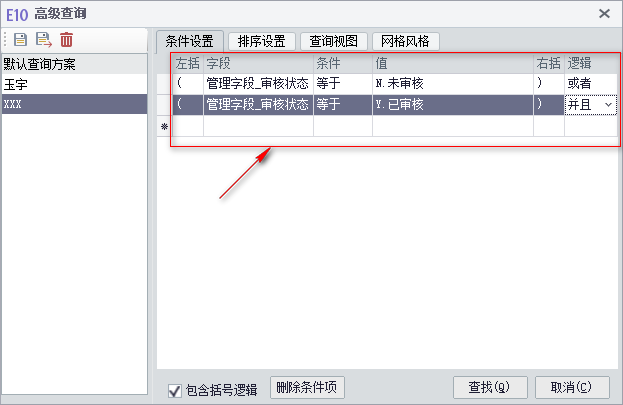 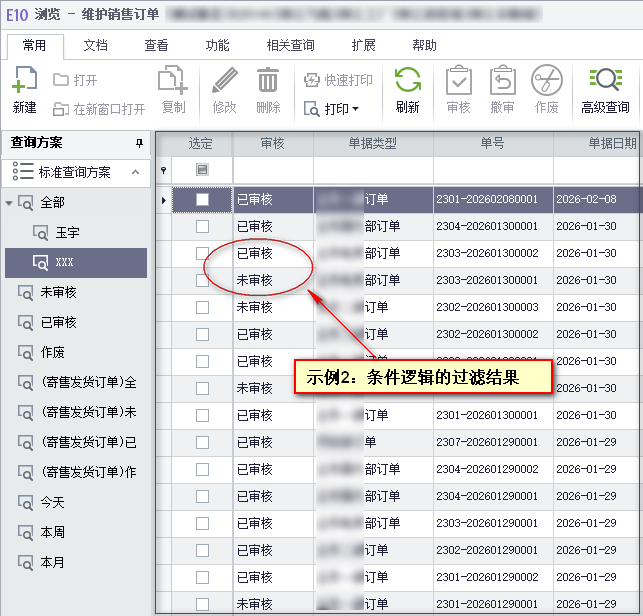 说明 > `逻辑`、`括号`不属于ERP专业知识,大家从小学开始就学习了。不管你会与不会,不管你认为的难与不难`都不要找我`。曾经有些同事实在让我受不了(多加一个括号就不知道了...两个以上的逻辑运算脑子就动不了...)。 # 删除自定义方案 1. 选择要删除的方案,然后点击`删除按钮`。 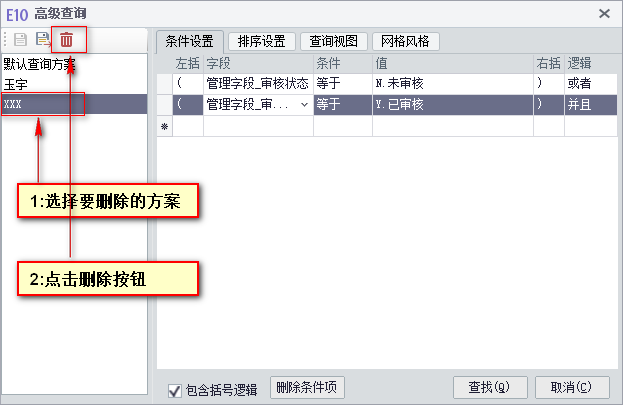 1. 系统弹窗确认,点击`是`完成删除。 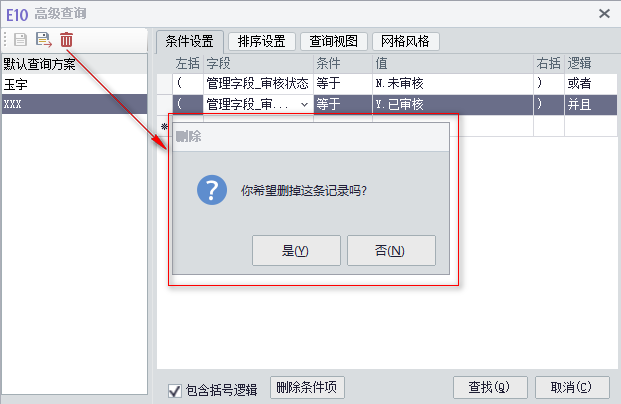 1. 结果 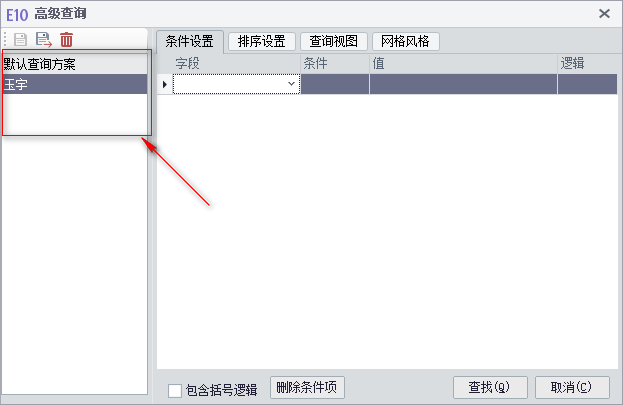 end 0 喜欢 收藏 分享
评论 0
暂无评论
快来发表第一条评论吧!
评论已关闭
您没有权限发表评论。
如需评论,请联系管理员开通权限。